先に結論
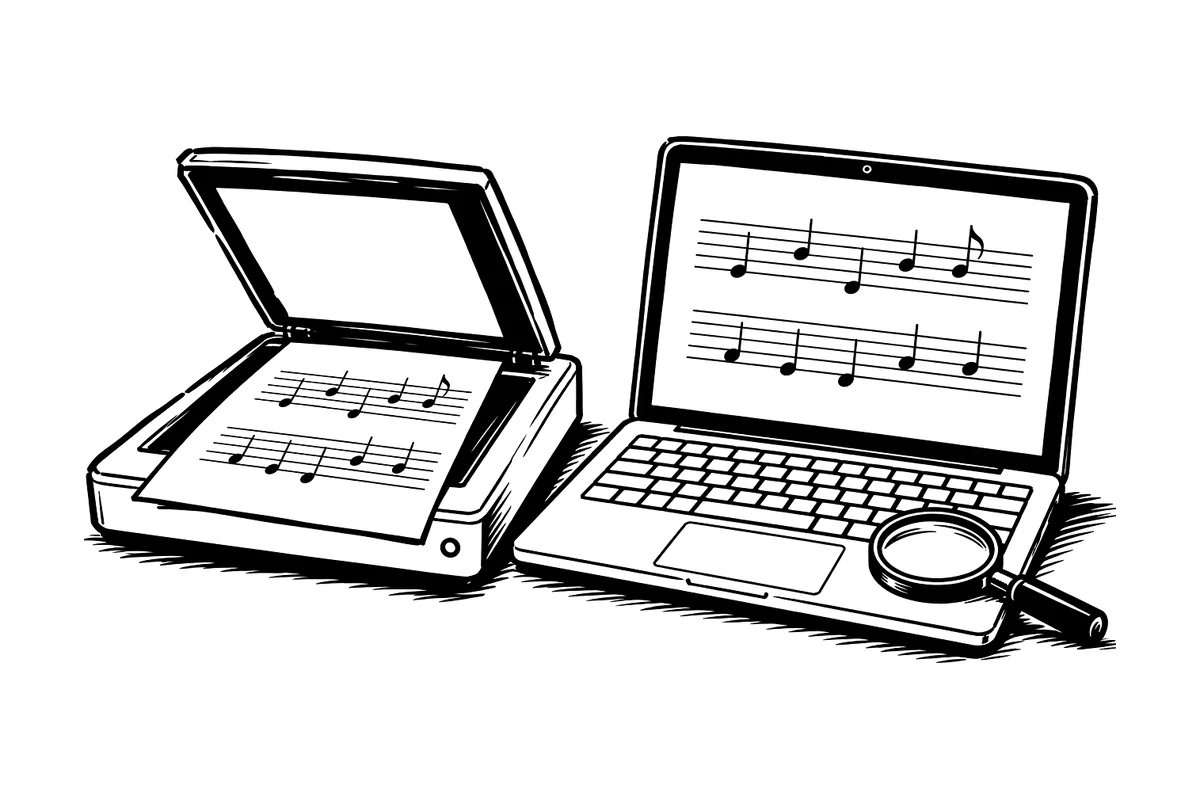
PDFを光学楽譜認識(OMR)で読み取り、音符を印刷された紙面と照らして確認してから、MusicXMLをMuseScoreで開きます。PDFが保存しているのは、ページの見た目だけです。音符を保存しているのはMusicXMLなので、編集できます。今回の例では、読み取りツールが小さな装飾音を1つ読み落としましたが、ファイルはMuseScoreでエラーもなく開きました。だから肝心なのは、紙面と照らして確認する手順です。
- 読み取る鮮明なPDF、または歪みのないスキャンを
- 照らす音符を印刷された紙面と
- 直す見つけた誤りを
- 開くMuseScoreでMusicXMLを
変換の前に、何が必要ですか?
印刷された五線譜の鮮明なPDFと、手を加えていないそのコピーです。まず1ページで試し、読み取りの出来を見てから、1冊まるごとに取りかかります。斜めから撮った写真より、歪みがなく鮮明なスキャンのほうがよく読み取れます。楽譜がすでにMusicXMLなら、そのファイルを使い、読み取りの手順は省きます。
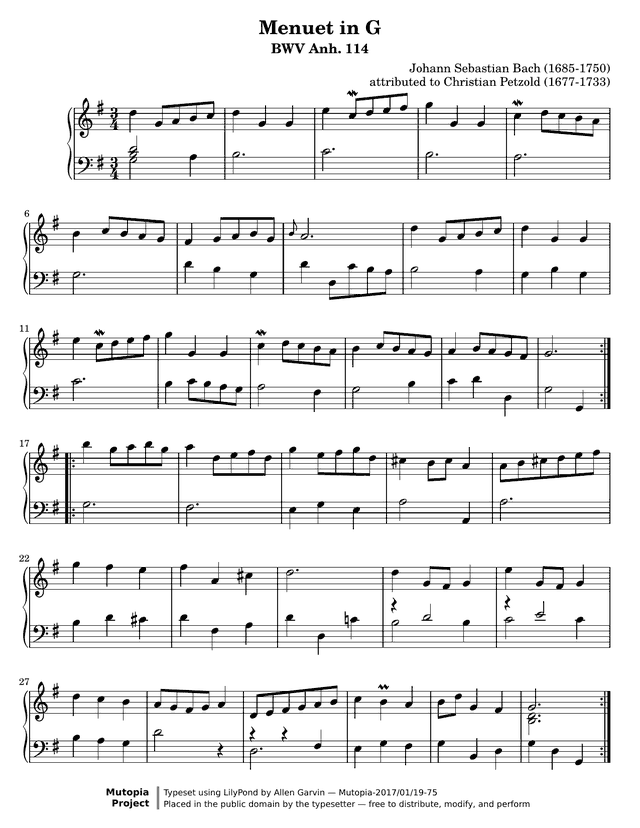
例には、Mutopia Projectのパブリックドメイン版『メヌエット ト長調』(BWV Anh. 114)を使います。クリスティアン・ペツォールトの作とされる曲で、Allen Garvinが浄書した楽譜です。元のPDF、修正前のMusicXML、装飾音を戻したMusicXMLは、アカウントなしでダウンロードできます。
PDFを編集できる音符にするには、どうしますか?
楽譜の読み取りツールを使います。ページ上の音符や記号を見つけて、編集できる楽譜にしてくれるツールです。ファイル名の拡張子を.pdfから.musicxmlに変えても、何も起こりません。読み取りツールによって、受け付ける形式もエクスポートできる形式も違います。長い楽譜を読ませる前に、使うツールがMusicXMLをエクスポートできるか確かめてください。
ScoreStarlingでは、楽譜のPDFをMIDIに変換のページでPDFを選び、先に進む前に、プレビューを紙面と照らして確認します。最初の30秒は無料です。1曲全体を読み取ると10クレジットかかり、MusicXMLとMIDIのダウンロードは有効なPlusで利用できます。1回のアップロードで、PDFは12ページまでです。ほかのOMRの読み取りツールでも構いません。以下の確認項目は同じです。
エクスポートの前に、何を確認しますか?
レイアウトより先に、音楽を確認します。調号と拍子記号、音符、リズム、どちらの手が何を弾くか、そして小さな記号です。原本を目で追いながら聴き、装飾記号や反復記号が抜けていないかも探します。それらが抜けていても、再生は正しく聞こえることがあるからです。
- 1小節目と、各段の頭を見比べます。左手のオクターブも含めて確認します。
- 臨時記号を1つずつ確認し、それが小節内でどこまで有効かも確かめます。
- タイ、付点音符、複数の声部があるところは、拍を数えます。
- 装飾音、装飾記号、反復記号を1つずつ確認します。
私たちの2026年10月13日の読み取りテストでは、この鮮明なPDFの1〜16小節で、確認した主要な音符101個のうち、音高が間違っていたものはありませんでした。ただし、8小節目の装飾音は読み落とされました。これは1ページを1回読み取った結果にすぎず、お手元の楽譜では、結果がこれより良くなることも悪くなることもあります。修正前のダウンロードファイルは、そのテストが出力した結果そのものです。
MusicXMLをMuseScoreで開くには、どうしますか?
MuseScore Studioで「File › Open」(ファイル › 開く)を選び、.musicxmlファイルを選択します。圧縮した.mxlファイルでも開けます。PDFを横に開いたまま、調、拍子記号、譜表、数小節をもう一度確認します。
MuseScoreのMusicXMLガイドによると、読み込んだ楽譜は、レイアウトの調整が必要になることがあります。音符の間隔や改ページが違っていても、音符が変わったわけではありません。段の配置を動かしたりフォントを変えたりする前に、音楽の確認を終えてください。
修正の実例:8小節目の装飾音を戻す
8小節目は、右手の付点二分音符A4で始まります。PDFには、その直前に小さな八分音符のB4がありますが、修正前のMusicXMLにはA4しかありません。B4を装飾音として戻し、書かれているA4はそのままにします。
- 修正前のMusicXMLを開き、8小節目の頭にある右手のAを選択します。
- 「Grace notes」(装飾音)パレットを開き、PDFに印刷されているとおり、斜線のない八分音符の装飾音を選びます。
- 追加された小さな音符を選択し、音高をAのすぐ上のB4に動かします。PDFと照らして確認します。
- 「File › Save As」(ファイル › 名前を付けて保存)で別のコピーとして保存し、修正前の読み取り結果も手元に残します。
MuseScoreの装飾音のガイドに、装飾音が選択した音符にどう付くかが説明されています。装飾音は、小節の拍数を増やしません。修正後のダウンロードファイルは、読み取り結果にこのB4を1つ加えただけで、ほかは何も変えていません。そのため、曲中のほかの装飾記号や反復記号は、読み取りツールが出したままです。
修正後のファイルは、2026年10月20日にMuseScore Studio 4.7.5で確認し、MusicXMLとしてエクスポートして、もう一度開きました。追加した装飾音と、もとからある音符は、別々に確認しています。見比べられるように、2つのファイルを両方残しておいてください。
あとで編集するために、何を保存しておきますか?
作業を続けるにはMuseScore自身のファイル、ほかの楽譜作成ソフトでその音楽を開くときのためにMusicXML、見比べるための参照用に、元のPDFを残します。修正前の読み取り結果も残しておきます。MIDIはDAWで使うファイルですが、次の作業が記譜の編集なら、経由するファイルとしては向きません。ガイドMusicXML・MIDI・PDFの違いで説明しています。
スキャンがうまく読み取れなかったら?
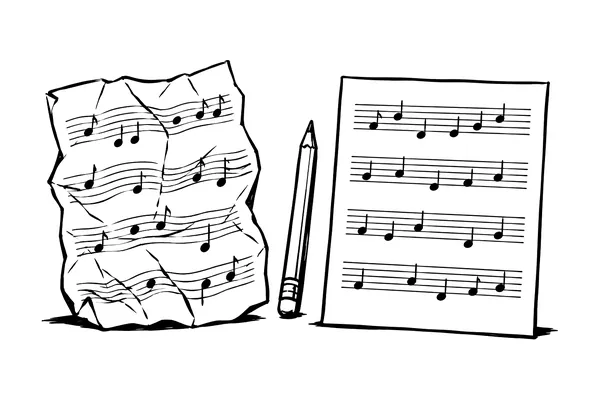
音符を1つずつ直すのに時間をかける前に、もっときれいな元の資料を探します。このページと同じものを斜めから撮った写真で試したところ、読み取りは失敗し、小節が抜けて、調も間違っていました。鮮明なPDFでうまくいったからといって、写真、手書き、数字譜(簡譜)の結果は何もわかりません。短いフレーズなら、手で入力するほうが、うまく読み取れなかった結果を直すより速いことがあります。
ファイルは開くのに音がおかしいときは、PDFに戻って、1フレーズずつ確認します。エクスポートでき、開けるファイルでも、間違った音符が入っていることはあります。
出典
- Mutopia Project: Menuet, BWV Anh. 114、元にした版、Allen Garvin浄書、パブリックドメイン。
- Opening and saving scores、MuseScore Studioハンドブック、2026年10月20日閲覧。
- Working with MusicXML files、MuseScore Studioハンドブック、2026年10月20日閲覧。
- Grace notes、MuseScore Studioハンドブック、2026年10月20日閲覧。
- ScoreStarlingの料金、2026年10月24日確認。
よくある質問
PDFを、編集できる音符としてそのままMuseScoreで開けますか?
音符としては開けません。PDFはページの絵なので、先に光学楽譜認識(OMR)で読み取るか、手で入力する必要があります。出てきたMusicXMLをMuseScoreで開き、編集する前に、その音符をPDFと見比べてください。
先にPDFをMIDIに変換したほうがいいですか?
楽譜として編集したいなら、その必要はありません。読み取りツールが対応していれば、MusicXMLをエクスポートします。MIDIファイルだと、楽譜作成ソフトが、書かれたリズムと声部をまた一から推測することになります。
MusicXMLは、PDFとまったく同じ見た目になりますか?
音符の間隔、フォント、改ページは、たいてい変わります。先に音符を確認し、そのあとでレイアウトを楽譜作成ソフトで整えてください。
アカウントなしで例を試せますか?
はい。このガイドで使う元のPDF、修正前のMusicXML、修正後のMusicXMLは、誰でもダウンロードできます。2つのMusicXMLをMuseScoreで開いて、見比べてください。