La réponse courte
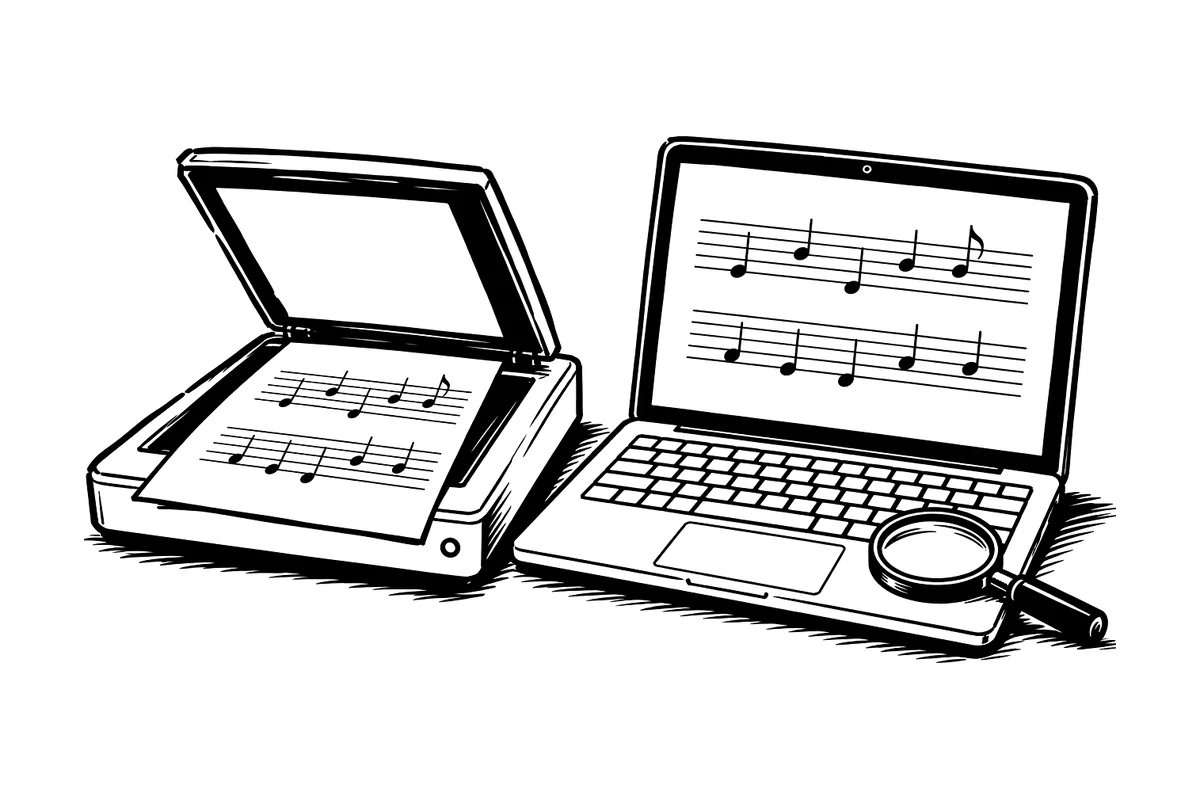
Faites lire le PDF par reconnaissance optique de partitions (OMR), comparez les notes avec la page imprimée, puis ouvrez le MusicXML dans MuseScore. Un PDF ne conserve que l’aspect de la page ; le MusicXML conserve les notes, que vous pouvez donc modifier. Dans notre exemple, le logiciel a manqué une petite note, et le fichier s’est ouvert dans MuseScore sans le moindre message d’erreur : la comparaison avec la page est donc l’étape qui compte.
- Lireun PDF net ou un scan à plat
- Comparerles notes avec la page imprimée
- Corrigerles erreurs trouvées
- Ouvrirle MusicXML dans MuseScore
De quoi avez-vous besoin avant de convertir ?
Un PDF net de notation sur portée imprimée, et une copie intacte de celui-ci. Commencez par une seule page et jugez la reconnaissance avant de vous attaquer à tout un recueil. Un scan à plat et net est mieux lu qu’une photo prise de biais. Si la partition existe déjà en MusicXML, utilisez ce fichier et passez l’étape de reconnaissance.
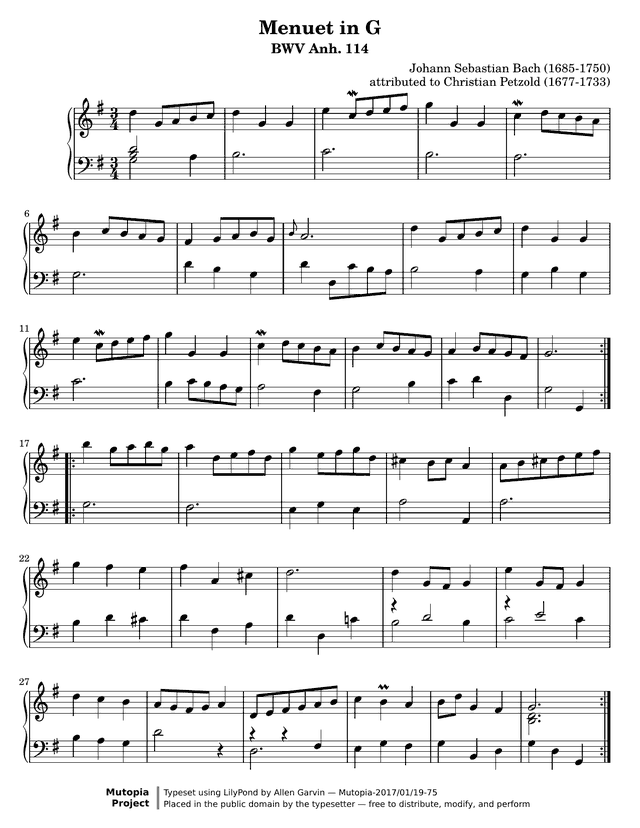
Notre exemple est l’édition du domaine public, par le Mutopia Project, du Menuet en sol majeur, BWV Anh. 114, attribué à Christian Petzold et gravé par Allen Garvin. Vous pouvez télécharger sans compte le PDF d’origine, le MusicXML non corrigé et le MusicXML avec la petite note rétablie.
Comment transformer le PDF en notes modifiables ?
Utilisez un logiciel de reconnaissance de partitions. Il repère les notes et les symboles sur la page et vous donne une partition modifiable. Renommer le fichier de .pdf en .musicxml ne sert à rien. Les logiciels diffèrent par ce qu’ils acceptent et exportent : assurez-vous que le vôtre exporte du MusicXML avant de lui confier une longue partition.
Dans ScoreStarling, choisissez le PDF sur Partition PDF en MIDI et comparez l’aperçu avec la page avant de continuer. Les 30 premières secondes sont gratuites ; la reconnaissance d’un morceau entier utilise 10 crédits, et le téléchargement du MusicXML et du MIDI est inclus avec un abonnement Plus actif. Un import peut compter jusqu’à 12 pages PDF. Un autre logiciel de reconnaissance de partitions convient aussi, et les vérifications ci-dessous sont les mêmes.
Que vérifier avant d’exporter ?
Vérifiez la musique avant la mise en page : armure, chiffrage de la mesure, notes, rythmes, quelle main joue quoi, et petits symboles. Écoutez en suivant l’original, et cherchez aussi les ornements et les reprises, car la lecture peut sonner juste même s’ils manquent.
- Comparez la première mesure et le début de chaque nouveau système, en vérifiant l’octave de la main gauche.
- Vérifiez chaque altération et jusqu’où elle s’applique dans la mesure.
- Comptez les temps partout où il y a des liaisons de tenue, des notes pointées ou plusieurs voix.
- Vérifiez une à une les petites notes, les ornements et les signes de reprise.
Lors de notre test de lecture du 13 octobre 2026, les mesures 1 à 16 de ce PDF net ne comptaient aucune hauteur fausse parmi les 101 notes principales vérifiées. Le logiciel a bien manqué la petite note de la mesure 8. Il s’agit d’une seule lecture d’une seule page, et votre partition peut donner un meilleur ou un moins bon résultat. Le fichier non corrigé à télécharger est exactement ce que ce test a produit.
Comment ouvrir un MusicXML dans MuseScore ?
Dans MuseScore Studio, choisissez « File › Open » [Fichier › Ouvrir] et sélectionnez le fichier .musicxml. Un fichier compressé .mxl fonctionne aussi. Gardez le PDF ouvert à côté et revérifiez la tonalité, le chiffrage de la mesure, les portées et quelques mesures.
Le guide MusicXML de MuseScore indique que les partitions importées peuvent demander un réajustement de la mise en page. Un espacement ou des sauts de page différents ne signifient pas que des notes ont changé. Finissez de vérifier la musique avant de déplacer des systèmes ou de changer les polices.
Correction pas à pas : rétablir la petite note de la mesure 8
La mesure 8 commence par une blanche pointée, A4, à la main droite. Le PDF a une petite croche B4 juste avant, alors que le MusicXML non corrigé ne contient que le A4. Remettez le B4 comme petite note et laissez le A4 écrit tel quel.
- Ouvrez le MusicXML non corrigé et sélectionnez le la de la main droite au début de la mesure 8.
- Ouvrez la palette « Grace notes » [Petites notes] et choisissez la petite croche non barrée, comme dans le PDF.
- Sélectionnez la nouvelle petite note et faites passer sa hauteur à B4, un degré au-dessus du la. Comparez avec le PDF.
- Enregistrez-la comme copie séparée avec « File › Save As » [Fichier › Enregistrer sous], pour garder la lecture non corrigée.
Le guide des petites notes de MuseScore explique comment une petite note se rattache à la note que vous sélectionnez. Une petite note n’ajoute aucun temps à la mesure. Le fichier corrigé à télécharger ajoute ce seul B4 à la lecture et ne change rien d’autre : les autres ornements et reprises du morceau restent donc tels que le logiciel les a laissés.
Nous avons vérifié le fichier corrigé dans MuseScore Studio 4.7.5 le 20 octobre 2026, puis l’avons exporté en MusicXML et rouvert. Nous avons vérifié séparément la nouvelle petite note et les notes existantes. Gardez les deux fichiers pour pouvoir les comparer.
Que conserver pour modifier plus tard ?
Gardez le fichier propre à MuseScore pour votre travail en cours, le MusicXML pour le jour où un autre logiciel de notation devra ouvrir la musique, et le PDF d’origine comme référence. Gardez aussi la lecture non corrigée. Le MIDI est le fichier à destination d’un DAW, mais c’est un mauvais intermédiaire quand la tâche suivante est de modifier la notation. MusicXML, MIDI et PDF explique la différence.
Et si le scan est mal lu ?
Cherchez une source plus propre avant de passer du temps à corriger chaque note. Quand nous avons testé une photo de cette même page prise de biais, la reconnaissance a échoué, avec des mesures manquantes et une mauvaise tonalité. Un bon résultat sur un PDF net ne dit rien des photos, de l’écriture manuscrite ni de la notation chiffrée (jianpu). Pour un court passage, le saisir à la main peut être plus rapide que de réparer une mauvaise lecture.
Si le fichier s’ouvre mais sonne faux, retournez au PDF et vérifiez un passage à la fois. Un fichier qui s’exporte et s’ouvre peut quand même contenir de mauvaises notes.
Sources
- Mutopia Project : Menuet, BWV Anh. 114, l’édition source, gravée par Allen Garvin, domaine public.
- Opening and saving scores, MuseScore Studio Handbook, consulté le 20 octobre 2026.
- Working with MusicXML files, MuseScore Studio Handbook, consulté le 20 octobre 2026.
- Grace notes, MuseScore Studio Handbook, consulté le 20 octobre 2026.
- Tarifs de ScoreStarling, vérifiés le 24 octobre 2026.
Questions et réponses
Puis-je ouvrir un PDF directement comme des notes modifiables dans MuseScore ?
Pas sous forme de notes. Un PDF est une image de la page : il faut d’abord le faire lire par reconnaissance optique de partitions (OMR) ou le saisir à la main. Ouvrez dans MuseScore le MusicXML obtenu, puis comparez ses notes avec le PDF avant de modifier.
Dois-je d’abord convertir le PDF en MIDI ?
Pas si vous voulez modifier la notation. Exportez en MusicXML quand le logiciel de reconnaissance le propose. Avec un fichier MIDI, le logiciel de notation doit deviner de nouveau les rythmes écrits et les voix.
Le MusicXML sera-t-il identique au PDF ?
L’espacement, les polices et les sauts de page changeront en général. Vérifiez d’abord les notes, puis réglez la mise en page dans votre éditeur de notation.
Puis-je essayer l’exemple sans compte ?
Oui. Le PDF d’origine, le MusicXML non corrigé et le MusicXML corrigé de ce guide sont en téléchargement libre. Ouvrez les deux fichiers MusicXML dans MuseScore pour les comparer.