BlogAnleitung
So wandelst du Noten-PDFs in MusicXML für MuseScore um
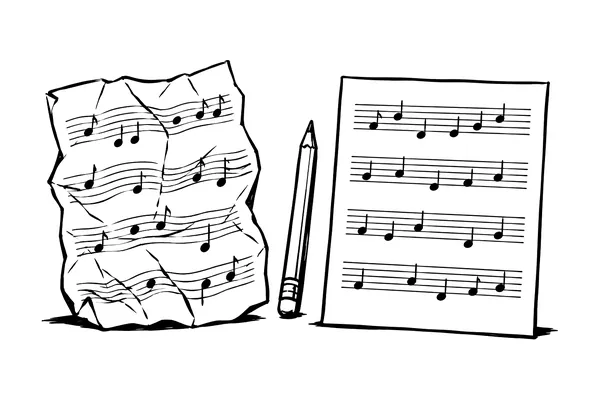
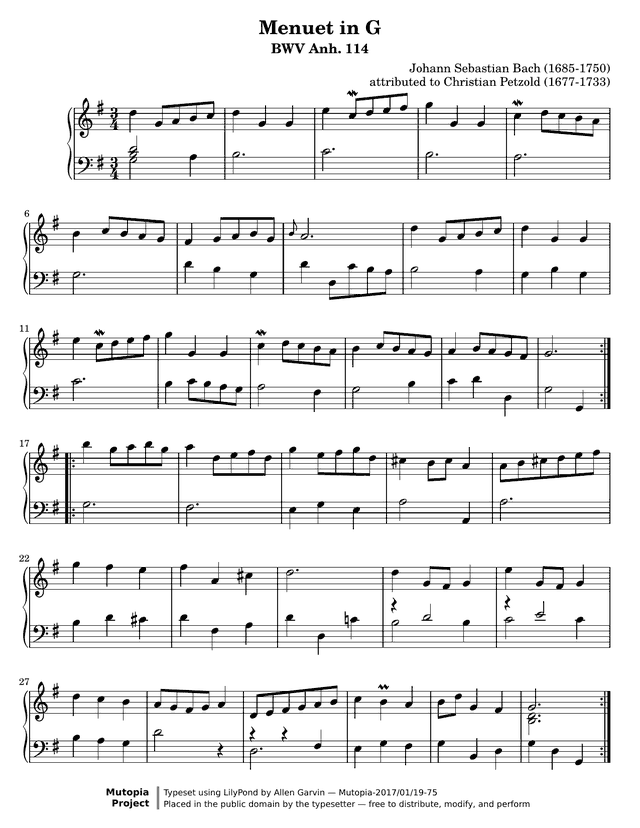
Eine saubere gedruckte Seite, was die Notenerkennung daraus gemacht hat und die Vorschlagsnote, die sie übersehen hat. Lade alle drei Dateien herunter und prüfe das Ergebnis selbst.
- Geschrieben von
- Haiyi Mei
- Veröffentlicht
- Aktualisiert
- Länge
- 6 Min. Lesezeit
Die kurze Antwort
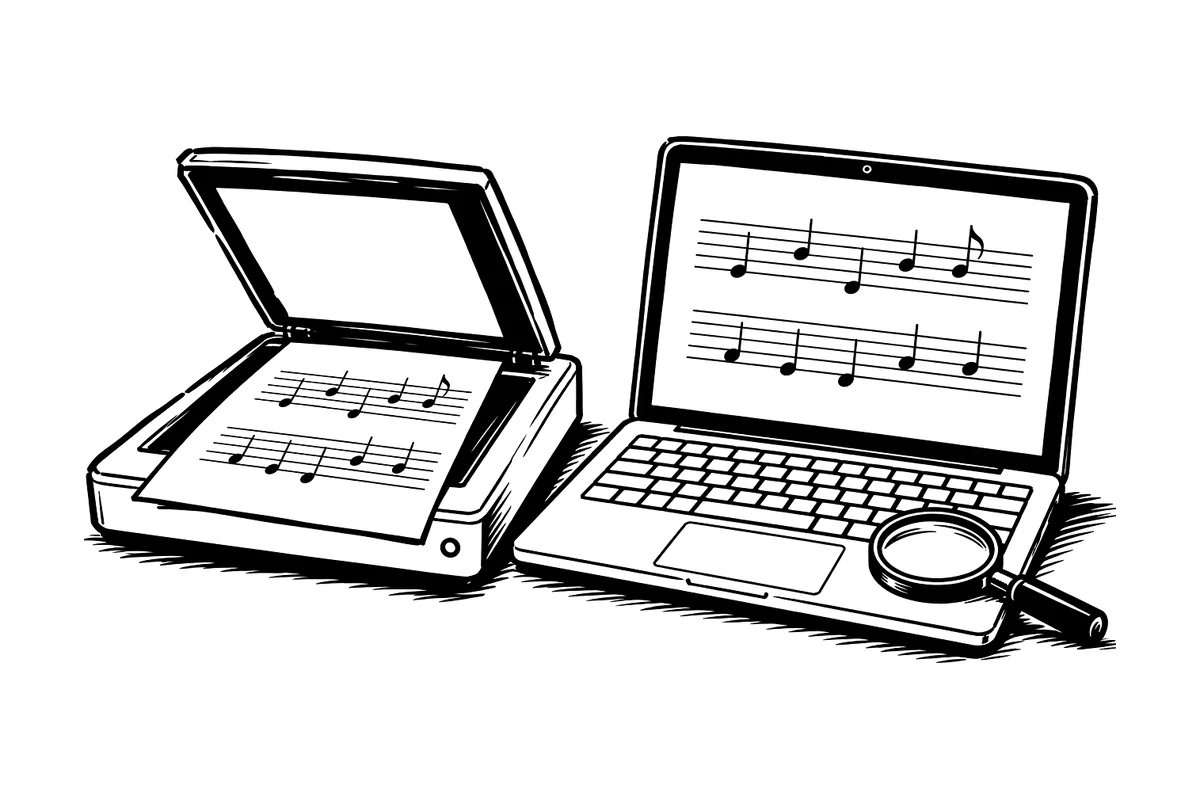
Lass das PDF per optischer Notenerkennung (OMR) einlesen, prüfe die Noten an der gedruckten Seite und öffne das MusicXML dann in MuseScore. Ein PDF speichert nur das Aussehen der Seite; MusicXML speichert die Noten, deshalb kannst du sie bearbeiten. In unserem Beispiel hat die Erkennung eine kleine Vorschlagsnote übersehen, und die Datei ließ sich in MuseScore ohne Fehlermeldung öffnen. Der Abgleich mit der Seite ist also der Schritt, auf den es ankommt.
- Einleseneines sauberen PDFs oder flachen Scans
- Vergleichender Noten mit der gedruckten Seite
- Korrigierender gefundenen Fehler
- Öffnendes MusicXML in MuseScore
Was brauchst du vor dem Umwandeln?
Ein sauberes PDF mit gedruckten Noten und eine unberührte Kopie davon. Fang mit einer Seite an und beurteile das Ergebnis, bevor du dich an ein ganzes Buch machst. Ein flacher, scharfer Scan wird besser erkannt als ein schräg aufgenommenes Foto. Gibt es die Partitur schon als MusicXML, nimm diese Datei und überspringe den Erkennungsschritt.
Unser Beispiel ist die gemeinfreie Ausgabe des Menuetts in G-Dur, BWV Anh. 114, aus dem Mutopia Project, Christian Petzold zugeschrieben und von Allen Garvin gesetzt. Du kannst das Original-PDF, das unkorrigierte MusicXML und das MusicXML mit wiederhergestellter Vorschlagsnote ohne Konto herunterladen.
Wie machst du aus dem PDF bearbeitbare Noten?
Nimm ein Notenerkennungsprogramm. Es findet die Noten und Zeichen auf der Seite und gibt dir eine Partitur, die du bearbeiten kannst. Die Datei von .pdf in .musicxml umzubenennen bringt nichts. Die Programme unterscheiden sich darin, was sie annehmen und exportieren. Vergewissere dich also, dass deines MusicXML exportiert, bevor du ihm eine lange Partitur gibst.
In ScoreStarling wählst du das PDF auf der Seite Noten-PDF in MIDI aus und vergleichst die Vorschau mit der Seite, bevor du weitermachst. Die ersten 30 Sekunden sind kostenlos; das Einlesen eines ganzen Stücks kostet 10 Credits, und MusicXML- und MIDI-Downloads sind mit aktivem Plus enthalten. Pro Upload sind bis zu 12 PDF-Seiten möglich. Ein anderes OMR-Programm funktioniert genauso, und die Prüfungen unten sind dieselben.
Was solltest du vor dem Export prüfen?
Prüfe zuerst die Musik, dann das Layout: Tonartvorzeichnung und Taktart, Noten, Rhythmen, welche Hand was spielt, und kleine Zeichen. Hör zu und lies dabei im Original mit. Achte auch auf Verzierungen und Wiederholungszeichen, denn die Wiedergabe kann richtig klingen, obwohl sie fehlen.
- Vergleiche den ersten Takt und den Anfang jeder neuen Notenzeile, auch die Oktavlage der linken Hand.
- Prüfe jedes Versetzungszeichen und wie weit es im Takt gilt.
- Rechne die Zählzeiten nach, wo Haltebögen, punktierte Noten oder mehr als eine Stimme vorkommen.
- Prüfe Vorschlagsnoten, Verzierungen und Wiederholungszeichen einzeln.
In unserem Erkennungstest vom 13. Oktober 2026 gab es in den Takten 1 bis 16 dieses sauberen PDFs unter den 101 Hauptnoten, die wir geprüft haben, keine falsche Tonhöhe. Die Vorschlagsnote in Takt 8 hat die Erkennung allerdings übersehen. Das ist ein Ergebnis für eine Seite, und deine Partitur kann besser oder schlechter ausfallen. Der unkorrigierte Download ist genau das, was dieser Test geliefert hat.
Wie öffnest du MusicXML in MuseScore?
Wähle in MuseScore Studio „File › Open“ (Datei › Öffnen) und markiere die .musicxml-Datei. Eine komprimierte .mxl-Datei funktioniert auch. Lass das PDF daneben geöffnet und prüfe Tonart, Taktart, Notensysteme und ein paar Takte noch einmal.
Die MusicXML-Anleitung von MuseScore sagt, dass bei importierten Partituren das Layout manchmal aufgeräumt werden muss. Andere Abstände oder Seitenumbrüche heißen nicht, dass sich Noten geändert haben. Schließe die Prüfung der Musik ab, bevor du Notenzeilen verschiebst oder Schriften änderst.
Korrektur im Beispiel: die Vorschlagsnote in Takt 8 wieder einfügen
Takt 8 beginnt in der rechten Hand mit einer punktierten halben Note, A4. Im PDF steht unmittelbar davor ein kleines H4 als Achtelnote, und im unkorrigierten MusicXML gibt es nur das A4. Füge das H4 als Vorschlagsnote wieder ein und lass das notierte A4 unverändert.
- Öffne das unkorrigierte MusicXML und wähle das A der rechten Hand am Anfang von Takt 8 aus.
- Öffne die Palette „Grace notes“ (Vorschlagsnoten) und wähle die Vorschlagsnote als Achtel ohne Schrägstrich, wie im PDF gedruckt.
- Wähle die neue kleine Note aus und verschiebe ihre Tonhöhe auf H4, eine Stufe über dem A. Vergleiche sie mit dem PDF.
- Speichere die Datei mit „File › Save As“ (Datei › Speichern unter) als separate Kopie, damit du das unkorrigierte Erkennungsergebnis behältst.
Die Anleitung zu Vorschlagsnoten von MuseScore erklärt, wie sich eine Vorschlagsnote an die ausgewählte Note hängt. Eine Vorschlagsnote fügt dem Takt keine Zählzeiten hinzu. Der korrigierte Download ergänzt im Erkennungsergebnis nur dieses eine H4 und ändert sonst nichts, sodass andere Verzierungen und Wiederholungszeichen im Stück noch so sind, wie die Notenerkennung sie hinterlassen hat.
Wir haben die korrigierte Datei am 20. Oktober 2026 in MuseScore Studio 4.7.5 geprüft, sie dann als MusicXML exportiert und erneut geöffnet. Die neue Vorschlagsnote und die vorhandenen Noten haben wir getrennt geprüft. Behalte beide Dateien, damit du sie vergleichen kannst.
Was solltest du für die weitere Bearbeitung speichern?
Behalte die eigene Datei von MuseScore für deine laufende Arbeit, MusicXML für den Fall, dass ein anderes Notensatzprogramm die Musik öffnen soll, und das Original-PDF als Vorlage. Behalte auch das unkorrigierte Erkennungsergebnis. MIDI ist die Datei für eine DAW, taugt aber schlecht als Zwischenschritt, wenn als Nächstes Noten bearbeitet werden sollen. MusicXML, MIDI oder PDF erklärt den Unterschied.
Was, wenn der Scan schlecht erkannt wird?
Suche eine sauberere Quelle, bevor du Zeit damit verbringst, jede Note zu korrigieren. Als wir ein schräg aufgenommenes Foto derselben Seite getestet haben, ist die Erkennung gescheitert: Es fehlten Takte, und die Tonart war falsch. Ein gutes Ergebnis bei einem sauberen PDF sagt nichts über Fotos, Handschrift oder Ziffernnotation (Jianpu). Bei einer kurzen Passage geht es oft schneller, sie von Hand einzugeben, als ein schlechtes Erkennungsergebnis zu reparieren.
Wenn die Datei sich öffnen lässt, aber falsch klingt, geh zurück zum PDF und prüfe eine Passage nach der anderen. Eine Datei, die sich exportieren und öffnen lässt, kann trotzdem falsche Noten enthalten.
Quellen
- Mutopia Project: Menuet, BWV Anh. 114, die Quellausgabe, gesetzt von Allen Garvin, gemeinfrei.
- Opening and saving scores, MuseScore-Studio-Handbuch, gelesen am 20. Oktober 2026.
- Working with MusicXML files, MuseScore-Studio-Handbuch, gelesen am 20. Oktober 2026.
- Grace notes, MuseScore-Studio-Handbuch, gelesen am 20. Oktober 2026.
- ScoreStarling-Preise, geprüft am 24. Oktober 2026.
Fragen und Antworten
Kann ich ein PDF in MuseScore direkt als bearbeitbare Noten öffnen?
Nicht als Noten. Ein PDF ist ein Bild der Seite, deshalb muss es zuerst per optischer Notenerkennung (OMR) gelesen oder von Hand eingegeben werden. Öffne das entstehende MusicXML in MuseScore und vergleiche die Noten mit dem PDF, bevor du etwas bearbeitest.
Soll ich das PDF zuerst in MIDI umwandeln?
Nicht, wenn du die Noten bearbeiten willst. Exportiere MusicXML, wenn die Notenerkennung es anbietet. Aus einer MIDI-Datei muss das Notensatzprogramm die geschriebenen Rhythmen und Stimmen noch einmal ganz von vorn erraten.
Sieht das MusicXML genau so aus wie das PDF?
Abstände, Schriften und Seitenumbrüche ändern sich meist. Prüfe zuerst die Noten und korrigiere dann das Layout in deinem Notensatzprogramm.
Kann ich das Beispiel ohne Konto ausprobieren?
Ja. Das Original-PDF, das unkorrigierte MusicXML und das korrigierte MusicXML aus dieser Anleitung sind öffentliche Downloads. Öffne beide MusicXML-Dateien in MuseScore, um sie zu vergleichen.