짧은 답
광학 악보 인식(OMR)으로 PDF를 읽고, 음표를 인쇄된 악보와 대조한 다음, MusicXML을 MuseScore에서 여세요. PDF에는 페이지의 겉모습만 저장되고 MusicXML에는 음표가 저장되기 때문에, MusicXML이어야 음표를 편집할 수 있어요. 이 예시에서는 인식기가 작은 꾸밈음 하나를 놓쳤는데도 파일은 MuseScore에서 아무 문제 없이 열렸어요. 그래서 중요한 단계는 악보와 대조해 확인하는 거예요.
- 읽기깨끗한 PDF나 반듯한 스캔
- 대조음표를 인쇄된 악보와
- 수정찾아낸 오류
- 열기MuseScore에서 MusicXML
변환하기 전에 무엇이 필요한가요?
인쇄된 오선보의 깨끗한 PDF와 손대지 않은 원본 사본이 필요해요. 책 전체를 맡기기 전에 한 페이지로 시작해서 인식 결과가 어떤지 가늠해 보세요. 비스듬히 찍은 사진보다 반듯하고 선명한 스캔이 더 잘 인식돼요. 악보가 이미 MusicXML로 있다면 그 파일을 쓰고 인식 단계는 건너뛰세요.
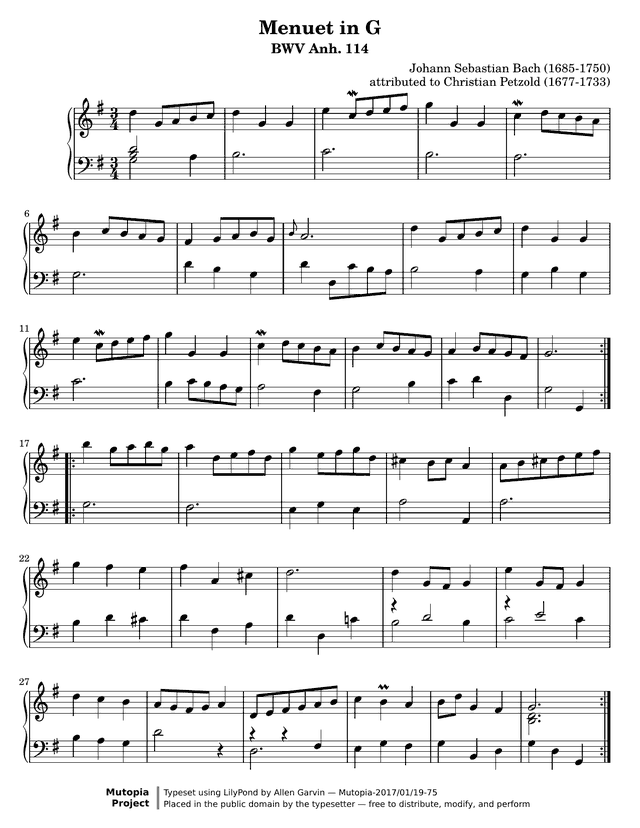
예시는 Mutopia Project가 공개한 퍼블릭 도메인 판본의 〈미뉴에트 G장조〉(BWV Anh. 114)예요. 크리스티안 페촐트의 작품으로 알려져 있고 Allen Garvin이 조판했어요. 원본 PDF, 고치기 전 MusicXML, 꾸밈음을 되살린 MusicXML을 계정 없이 다운로드할 수 있어요.
PDF를 편집 가능한 음표로 바꾸려면 어떻게 하나요?
악보 인식기를 쓰세요. 페이지에서 음표와 기호를 찾아 편집할 수 있는 악보로 만들어 줘요. 파일 이름의 확장자를 .pdf에서 .musicxml로 바꿔도 아무 효과가 없어요. 도구마다 받아 주는 파일과 내보내는 형식이 다르니, 긴 악보를 맡기기 전에 쓰려는 도구가 MusicXML로 내보낼 수 있는지 확인하세요.
ScoreStarling에서는 PDF 악보 MIDI 변환에서 PDF를 선택하고, 다음 단계로 넘어가기 전에 미리 보기를 악보와 대조하세요. 처음 30초는 무료이고, 한 곡 전체를 인식하는 데는 10크레딧이 들며, MusicXML과 MIDI 다운로드는 Plus 구독 중에 받을 수 있어요. 한 번에 올릴 수 있는 PDF는 최대 12페이지예요. 다른 OMR 인식기를 써도 되고, 아래 확인 사항은 똑같아요.
내보내기 전에 무엇을 확인해야 하나요?
레이아웃보다 음악을 먼저 확인하세요. 조표와 박자표, 음표, 리듬, 어느 손이 무엇을 치는지, 작은 기호를 봐야 해요. 원본을 따라 보면서 들어 보고, 장식음과 도돌이표도 따로 찾아보세요. 재생은 이런 것이 빠져 있어도 맞게 들릴 수 있기 때문이에요.
- 첫 마디와 새 줄이 시작되는 곳마다 비교하고, 왼손의 옥타브도 확인하세요.
- 임시표를 하나하나 확인하고, 그 효과가 마디 안에서 어디까지 이어지는지 살피세요.
- 붙임줄, 점음표, 둘 이상의 성부가 있는 곳은 박을 세어 보세요.
- 꾸밈음, 장식음, 도돌이표는 하나씩 확인하세요.
2026년 10월 13일의 인식 테스트(ChatGPT가 악보를 읽을 수 있을까요?)에서 이 깨끗한 PDF의 1마디부터 16마디까지는 확인한 주요 음표 101개 가운데 음높이가 틀린 것이 하나도 없었어요. 8마디의 꾸밈음은 인식기가 놓쳤어요. 이는 한 페이지를 한 번 인식한 결과일 뿐이라서, 내 악보는 결과가 더 좋을 수도 더 나쁠 수도 있어요. 고치기 전 다운로드 파일은 그 테스트가 낸 결과 그대로예요.
MuseScore에서 MusicXML은 어떻게 여나요?
MuseScore Studio에서 “File › Open”(파일 › 열기)를 선택하고 .musicxml 파일을 고르세요. 압축된 .mxl 파일도 열려요. PDF를 옆에 열어 두고 조표, 박자표, 보표, 그리고 몇 마디를 다시 확인하세요.
MuseScore의 MusicXML 안내에 따르면 가져온 악보는 레이아웃을 정리해야 할 수 있어요. 간격이나 페이지 나누기가 다르다고 해서 음표가 바뀐 것은 아니에요. 줄을 옮기거나 글꼴을 바꾸기 전에 음악 확인부터 끝내세요.
수정 예시: 8마디의 꾸밈음 되살리기
8마디는 오른손의 점2분음표 A4로 시작해요. PDF에는 그 바로 앞에 작은 8분음표 B4가 있는데, 고치기 전 MusicXML에는 A4만 있어요. B4를 꾸밈음으로 다시 넣고, 적힌 A4는 그대로 두세요.
- 고치기 전 MusicXML을 열고 8마디 처음의 오른손 A를 선택하세요.
- “Grace notes”(꾸밈음) 팔레트를 열고, PDF에 인쇄된 대로 사선이 없는 8분음표 꾸밈음을 고르세요.
- 새로 생긴 작은 음표를 선택하고 음높이를 A 바로 위의 음인 B4로 옮기세요. PDF와 대조해 확인하세요.
- “File › Save As”(파일 › 다른 이름으로 저장)로 별도 사본에 저장해서, 고치기 전 인식 결과도 남겨 두세요.
MuseScore 꾸밈음 안내에서 꾸밈음이 선택한 음표에 어떻게 붙는지 설명해요. 꾸밈음은 마디에 박을 더하지 않아요. 고친 다운로드 파일은 인식 결과에 B4 하나만 더하고 다른 것은 바꾸지 않았어요. 그래서 곡의 다른 장식음과 도돌이표는 인식기가 둔 그대로예요.
2026년 10월 20일에 MuseScore Studio 4.7.5에서 고친 파일을 확인한 다음, MusicXML로 다시 내보내 다시 열어 봤어요. 새 꾸밈음과 기존 음표를 따로 확인했어요. 비교할 수 있도록 두 파일을 모두 보관하세요.
나중에 편집하려면 무엇을 저장해야 하나요?
계속 작업할 때는 MuseScore 자체 파일을, 다른 악보 제작 프로그램에서 열어야 할 때를 위해 MusicXML을, 기준 자료로 원본 PDF를 보관하세요. 고치기 전 인식 결과도 보관하세요. MIDI는 DAW용 파일이지만, 다음 작업이 악보 편집이라면 중간 단계로는 좋지 않아요. 그 차이는 MusicXML·MIDI·PDF 차이, 어떤 파일을 써야 할까? 글에서 설명해요.
스캔이 잘 인식되지 않으면 어떻게 하나요?
음표를 하나하나 고치는 데 시간을 쓰기 전에 더 깨끗한 원본을 찾으세요. 같은 페이지를 비스듬히 찍은 사진으로 테스트했을 때는 마디가 빠지고 조도 틀리게 나와서 인식에 실패했어요. 깨끗한 PDF에서 결과가 좋다고 해서 사진, 손글씨, 숫자보(간보)도 그렇다는 뜻은 아니에요. 짧은 구간이라면 손으로 입력하는 편이 잘못된 인식 결과를 고치는 것보다 빠를 수 있어요.
파일은 열리는데 소리가 이상하면 PDF로 돌아가 한 구간씩 확인하세요. 내보내져서 열리는 파일에도 틀린 음이 들어 있을 수 있어요.
출처
- Mutopia Project: Menuet, BWV Anh. 114, 원본 판본, Allen Garvin 조판, 퍼블릭 도메인.
- Opening and saving scores, MuseScore Studio Handbook, 2026년 10월 20일 열람.
- Working with MusicXML files, MuseScore Studio Handbook, 2026년 10월 20일 열람.
- Grace notes, MuseScore Studio Handbook, 2026년 10월 20일 열람.
- ScoreStarling 요금, 2026년 10월 24일 확인.
질문과 답변
MuseScore에서 PDF를 편집 가능한 음표로 바로 열 수 있나요?
음표로는 열 수 없어요. PDF는 페이지를 찍은 그림이라서, 먼저 광학 악보 인식(OMR)으로 읽거나 손으로 입력해야 해요. 인식 결과로 나온 MusicXML을 MuseScore에서 연 다음, 편집하기 전에 음표를 PDF와 대조하세요.
PDF를 먼저 MIDI로 바꿔야 하나요?
악보를 편집하려는 거라면 아니에요. 인식기가 MusicXML 내보내기를 지원하면 MusicXML로 내보내세요. MIDI 파일은 악보 제작 프로그램이 적힌 리듬과 성부를 처음부터 다시 추측하게 만들어요.
MusicXML이 PDF와 똑같이 보이나요?
간격, 글꼴, 페이지 나누기는 보통 달라져요. 음표부터 확인하고, 레이아웃은 악보 제작 프로그램에서 고치세요.
계정 없이 예시를 해 볼 수 있나요?
네. 이 안내에 쓴 원본 PDF, 고치기 전 MusicXML, 고친 MusicXML은 모두 누구나 다운로드할 수 있어요. MusicXML 파일 두 개를 MuseScore에서 열어 비교해 보세요.