La respuesta corta
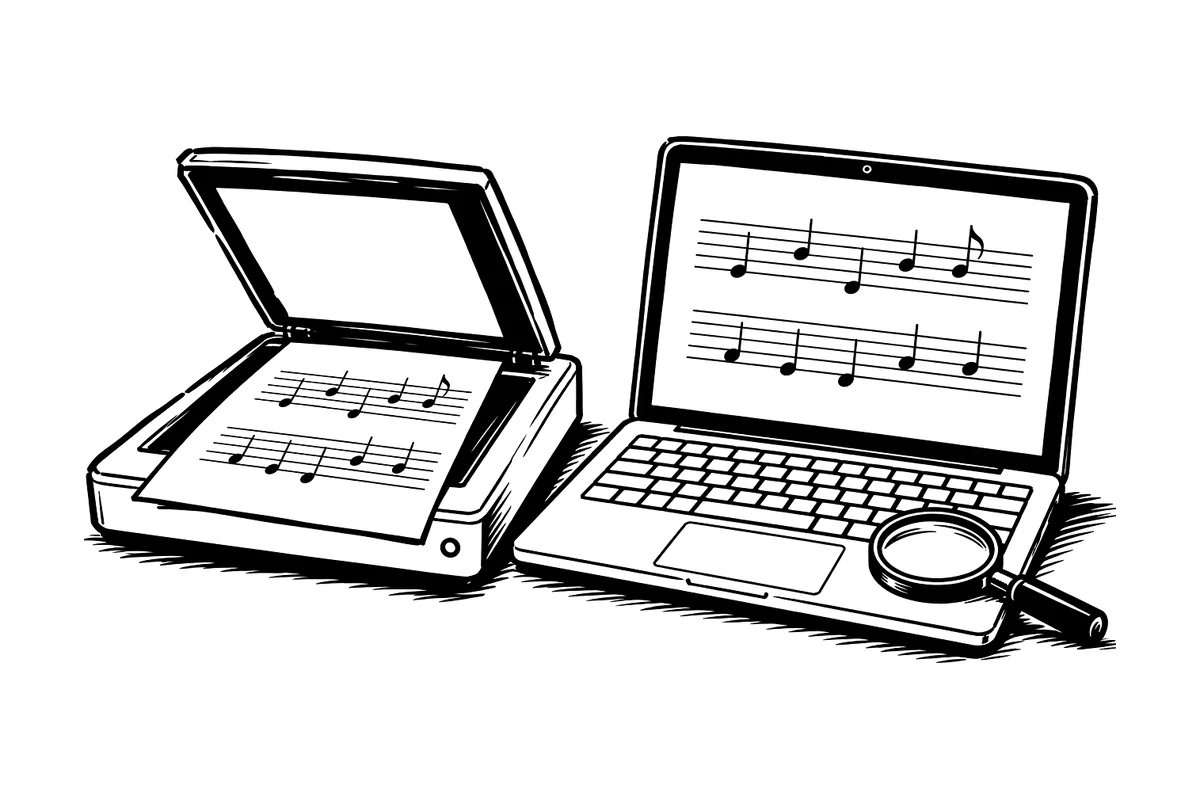
Lee el PDF con reconocimiento óptico de partituras (OMR), comprueba las notas con la página impresa y abre después el MusicXML en MuseScore. Un PDF solo guarda el aspecto de la página; MusicXML guarda las notas, y por eso puedes editarlas. En nuestro ejemplo el lector de partituras omitió una pequeña nota de adorno y el archivo se abrió en MuseScore sin ninguna queja, así que el paso que importa es comprobarlo con la página.
- Leeun PDF limpio o un escaneo plano
- Comparalas notas con la página impresa
- Corrigelos errores que encuentres
- Abreel MusicXML en MuseScore
¿Qué necesitas antes de convertir?
Un PDF limpio de notación impresa en pentagrama, más una copia intacta de él. Empieza con una página y juzga la lectura antes de lanzarte con un libro entero. Un escaneo plano y nítido se lee mejor que una foto tomada en ángulo. Si la partitura ya existe en MusicXML, usa ese archivo y sáltate el paso de lectura.
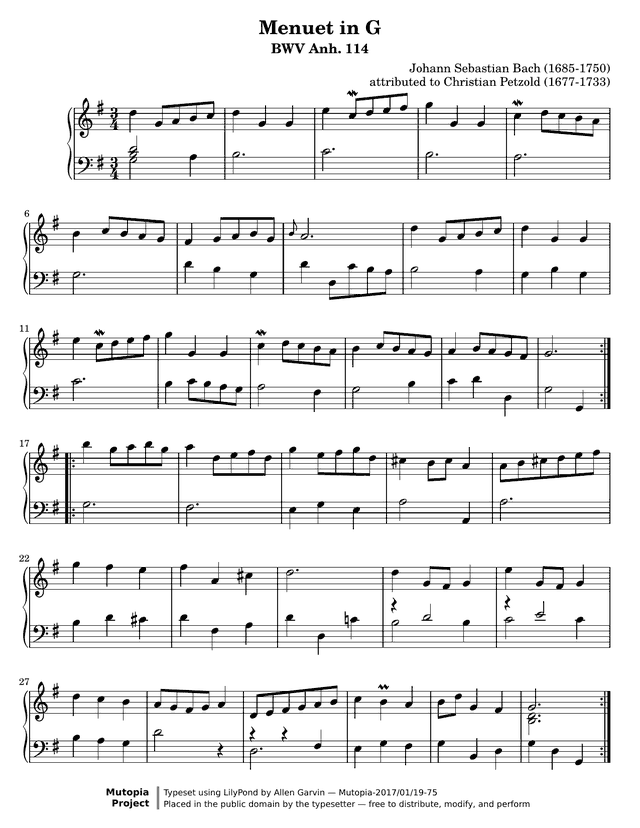
Nuestro ejemplo es la edición de dominio público del Minueto en Sol, BWV Anh. 114, atribuido a Christian Petzold, del Mutopia Project, con grabado de Allen Garvin. Puedes descargar, sin necesidad de cuenta, el PDF original, el MusicXML sin corregir y el MusicXML con la nota de adorno recuperada.
¿Cómo pasas el PDF a notas editables?
Usa un lector de partituras. Encuentra las notas y los símbolos de la página y te da una partitura que puedes editar. Cambiar el nombre del archivo de .pdf a .musicxml no sirve de nada. Los lectores difieren en lo que aceptan y exportan, así que asegúrate de que el tuyo exporta MusicXML antes de darle una partitura larga.
En ScoreStarling, elige el PDF en la página Partitura en PDF a MIDI y compara la vista previa con la página antes de seguir. Los primeros 30 segundos son gratis; leer una pieza entera usa 10 créditos, y las descargas de MusicXML y MIDI se incluyen con una suscripción Plus activa. Una subida puede tener hasta 12 páginas de PDF. Otro lector OMR también sirve, y las comprobaciones de abajo son las mismas.
¿Qué debes comprobar antes de exportar?
Revisa la música antes que el diseño: armadura e indicación de compás, notas, ritmos, qué mano toca qué y los símbolos pequeños. Escucha mientras sigues el original, y busca también los adornos y las repeticiones, porque la reproducción puede sonar bien aunque falten.
- Compara el primer compás y el inicio de cada sistema nuevo, incluida la octava de la mano izquierda.
- Revisa cada alteración y hasta dónde se mantiene dentro del compás.
- Cuenta los tiempos allí donde haya ligaduras de prolongación, notas con puntillo o más de una voz.
- Revisa una por una las notas de adorno, los adornos y los signos de repetición.
En nuestra prueba de lectura del 13 de octubre de 2026, los compases 1 a 16 de este PDF limpio no tuvieron ninguna altura incorrecta entre las 101 notas principales que comprobamos. El lector sí omitió la nota de adorno del compás 8. Es una lectura de una sola página, y tu partitura puede salir mejor o peor. La descarga sin corregir es exactamente lo que produjo esa prueba.
¿Cómo abres un MusicXML en MuseScore?
En MuseScore Studio, elige “File › Open” (Archivo › Abrir) y selecciona el archivo .musicxml. Un archivo comprimido .mxl también sirve. Mantén el PDF abierto al lado y vuelve a comprobar la armadura, la indicación de compás, los pentagramas y unos cuantos compases.
La guía de MusicXML de MuseScore dice que las partituras importadas pueden necesitar que se ordene su diseño. Un espaciado o unos saltos de página distintos no significan que haya cambiado ninguna nota. Termina de comprobar la música antes de mover sistemas de sitio o cambiar tipografías.
Una corrección paso a paso: recuperar la nota de adorno del compás 8
El compás 8 empieza con una blanca con puntillo, A4, en la mano derecha. El PDF trae justo antes una pequeña corchea B4, y el MusicXML sin corregir solo tiene el A4. Vuelve a añadir el B4 como nota de adorno y deja el A4 escrito tal como está.
- Abre el MusicXML sin corregir y selecciona el La de la mano derecha al principio del compás 8.
- Abre la paleta “Grace notes” (notas de adorno) y elige la nota de adorno de corchea sin barra oblicua, tal como está impresa en el PDF.
- Selecciona la nueva nota pequeña y cámbiale la altura a B4, un grado por encima del La. Compruébalo con el PDF.
- Guárdalo como copia aparte con “File › Save As” (Archivo › Guardar como), para conservar la lectura sin corregir.
La guía de notas de adorno de MuseScore explica cómo se une una nota de adorno a la nota que seleccionas. Una nota de adorno no añade tiempos al compás. La descarga corregida añade a la lectura este único B4 y no cambia nada más, así que los demás adornos y repeticiones de la pieza siguen tal como los dejó el lector.
Comprobamos el archivo corregido en MuseScore Studio 4.7.5 el 20 de octubre de 2026, lo exportamos como MusicXML y lo abrimos de nuevo. Comprobamos por separado la nueva nota de adorno y las notas que ya existían. Conserva los dos archivos para poder compararlos.
¿Qué debes guardar para seguir editando más adelante?
Guarda el archivo propio de MuseScore para tu trabajo en curso, el MusicXML para cuando otro programa de notación tenga que abrir la música, y el PDF original como referencia. Guarda también la lectura sin corregir. El MIDI es el archivo para una DAW, pero es un mal paso intermedio cuando el siguiente trabajo es editar notación. MusicXML frente a MIDI frente a PDF explica la diferencia.
¿Y si el escaneo se lee mal?
Busca un original más limpio antes de perder tiempo corrigiendo cada nota. Cuando probamos una foto de esta misma página tomada en ángulo, la lectura falló: faltaban compases y la tonalidad era incorrecta. Un buen resultado con un PDF limpio no te dice nada sobre fotos, escritura a mano o notación numérica (jianpu). Para un pasaje corto, escribirlo a mano puede ser más rápido que reparar una mala lectura.
Si el archivo se abre pero suena mal, vuelve al PDF y comprueba un pasaje cada vez. Un archivo que se exporta y se abre aún puede contener notas equivocadas.
Fuentes
- Mutopia Project: Menuet, BWV Anh. 114, la edición de origen, con grabado de Allen Garvin, dominio público.
- Opening and saving scores, manual de MuseScore Studio, leído el 20 de octubre de 2026.
- Working with MusicXML files, manual de MuseScore Studio, leído el 20 de octubre de 2026.
- Grace notes, manual de MuseScore Studio, leído el 20 de octubre de 2026.
- Precios de ScoreStarling, comprobados el 24 de octubre de 2026.
Preguntas y respuestas
¿Puedo abrir un PDF directamente como notas editables en MuseScore?
No como notas. Un PDF es una imagen de la página, así que antes tiene que leerlo un programa de reconocimiento óptico de partituras (OMR) o tienes que escribirlo a mano. Abre en MuseScore el MusicXML resultante y compara sus notas con el PDF antes de editar.
¿Debo convertir primero el PDF a MIDI?
No, si quieres editar la notación. Exporta MusicXML cuando el lector lo ofrezca. Un archivo MIDI obliga al programa de notación a volver a adivinar desde cero los ritmos escritos y las voces.
¿El MusicXML se verá exactamente como el PDF?
El espaciado, las tipografías y los saltos de página suelen cambiar. Revisa primero las notas y corrige después el diseño en tu editor de notación.
¿Puedo probar el ejemplo sin una cuenta?
Sí. El PDF original, el MusicXML sin corregir y el MusicXML corregido de esta guía son descargas públicas. Abre los dos MusicXML en MuseScore para compararlos.