A resposta curta
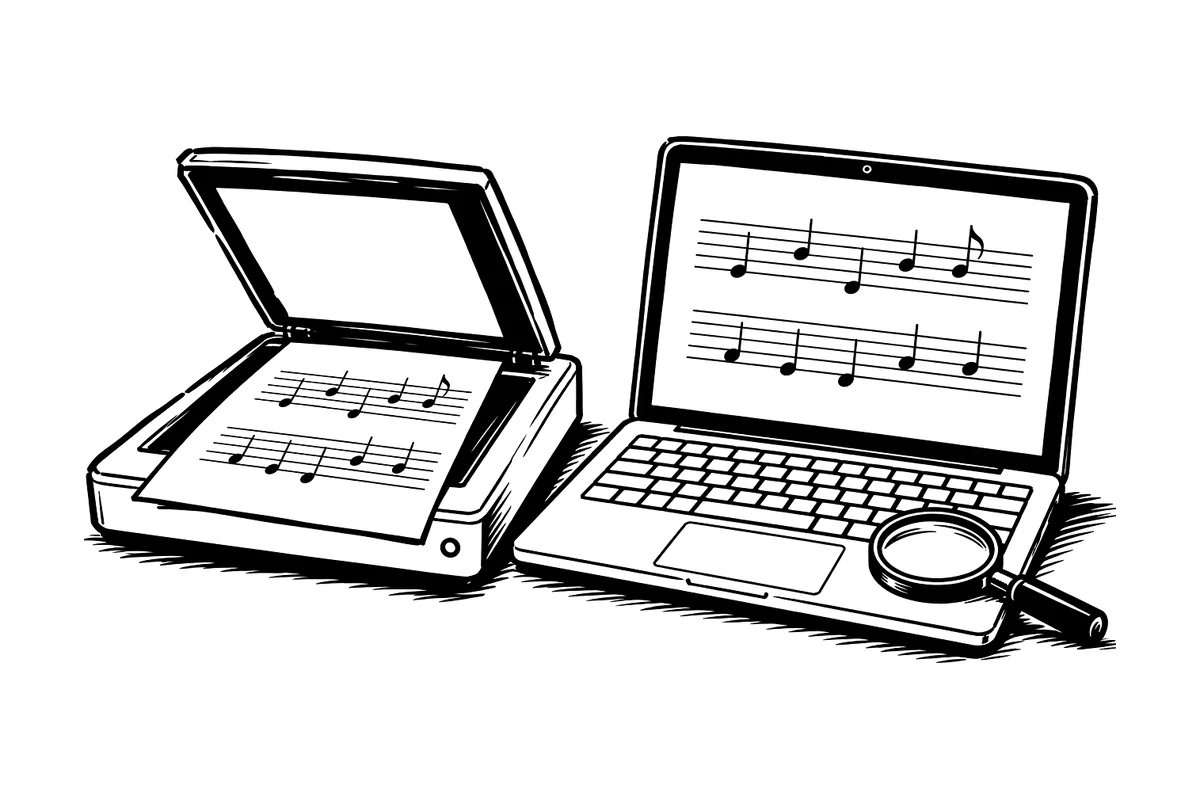
Leia o PDF com reconhecimento óptico de partituras (OMR), confira as notas com a página impressa e depois abra o MusicXML no MuseScore. Um PDF guarda só o visual da página; o MusicXML guarda as notas, e por isso dá para editá-las. No nosso exemplo, o leitor deixou passar uma apojatura pequena e o arquivo abriu no MuseScore sem nenhum aviso, então conferir com a página é o passo que importa.
- Lerum PDF limpo ou uma digitalização plana
- Compararas notas com a página impressa
- Corrigiros erros que você encontrar
- Abriro MusicXML no MuseScore
O que você precisa antes de converter?
Um PDF limpo de partitura impressa em pauta, mais uma cópia intacta dele. Comece com uma página e avalie a leitura antes de encarar um livro inteiro. Uma digitalização plana e nítida é lida melhor do que uma foto tirada em ângulo. Se a partitura já existe em MusicXML, use esse arquivo e pule a etapa de leitura.
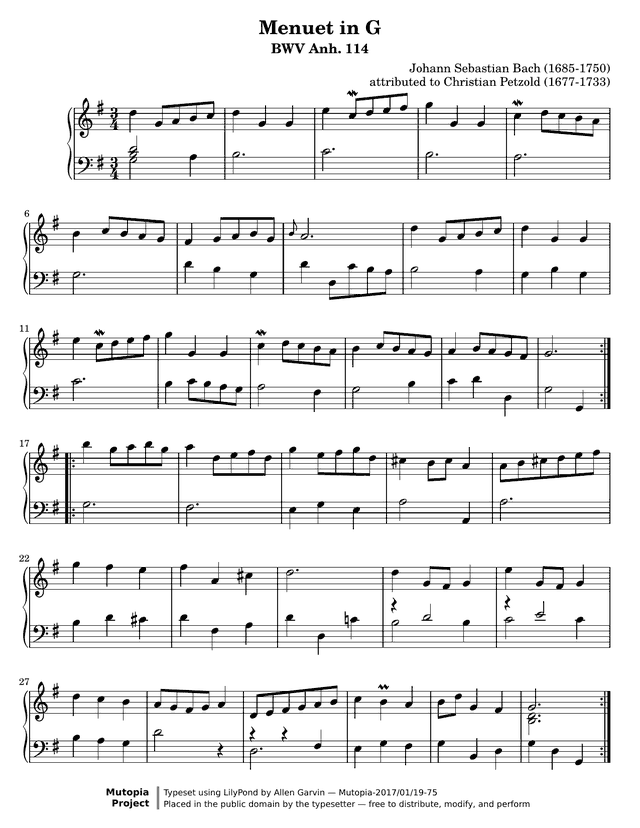
Nosso exemplo é a edição em domínio público do Minueto em Sol maior, BWV Anh. 114, do Mutopia Project, atribuído a Christian Petzold e editorado por Allen Garvin. Você pode baixar, sem criar conta, o PDF original, o MusicXML sem correção e o MusicXML com a apojatura restaurada.
Como transformar o PDF em notas editáveis?
Use um leitor de partituras. Ele encontra as notas e os símbolos da página e entrega uma partitura que você pode editar. Trocar o nome do arquivo de .pdf para .musicxml não adianta nada. Cada leitor aceita e exporta formatos diferentes, então confirme que o seu exporta MusicXML antes de dar a ele uma partitura longa.
No ScoreStarling, escolha o PDF em PDF de partitura para MIDI e confira a prévia com a página antes de continuar. Os primeiros 30 segundos são grátis; ler uma música inteira usa 10 créditos, e os downloads de MusicXML e MIDI vêm com o Plus ativo. Um envio pode ter até 12 páginas de PDF. Outro leitor OMR também serve, e as conferências abaixo são as mesmas.
O que conferir antes de exportar?
Confira a música antes do layout: armadura de clave e fórmula de compasso, notas, ritmos, qual mão toca o quê e símbolos pequenos. Ouça enquanto acompanha o original e procure também ornamentos e repetições, porque a reprodução pode soar certa mesmo com eles faltando.
- Compare o primeiro compasso e o início de cada novo sistema, inclusive a oitava da mão esquerda.
- Confira cada acidente e até onde ele vale dentro do compasso.
- Conte os tempos onde houver ligaduras de prolongamento, notas pontuadas ou mais de uma voz.
- Confira apojaturas, ornamentos e sinais de repetição um por um.
No nosso teste de leitura de 13 de outubro de 2026, os compassos 1 a 16 deste PDF limpo não tiveram nenhuma altura errada entre as 101 notas principais que conferimos. O leitor deixou passar a apojatura do compasso 8. É uma leitura de uma única página, e a sua partitura pode sair melhor ou pior. O download sem correção é exatamente o que esse teste produziu.
Como abrir o MusicXML no MuseScore?
No MuseScore Studio, escolha “File › Open” [Arquivo › Abrir] e selecione o arquivo .musicxml. Um arquivo .mxl compactado também funciona. Mantenha o PDF aberto ao lado e confira de novo a tonalidade, a fórmula de compasso, as pautas e alguns compassos.
O guia de MusicXML do MuseScore diz que partituras importadas podem precisar de ajustes no layout. Espaçamento ou quebras de página diferentes não significam que alguma nota mudou. Termine de conferir a música antes de mover sistemas de lugar ou trocar fontes.
Correção passo a passo: restaurar a apojatura do compasso 8
O compasso 8 começa com uma mínima pontuada, A4, na mão direita. O PDF traz um B4 pequeno, de colcheia, logo antes dela, e o MusicXML sem correção tem só o A4. Acrescente o B4 de volta como apojatura e deixe o A4 escrito como está.
- Abra o MusicXML sem correção e selecione o Lá da mão direita no início do compasso 8.
- Abra a paleta “Grace notes” [Apojaturas] e escolha a apojatura de colcheia sem traço oblíquo, como está impressa no PDF.
- Selecione a nota pequena que apareceu e mude a altura dela para B4, um grau acima do Lá. Confira com o PDF.
- Salve como uma cópia separada com “File › Save As” [Arquivo › Salvar como], para continuar com a leitura sem correção.
O guia de apojaturas do MuseScore explica como uma apojatura se prende à nota que você seleciona. Uma apojatura não acrescenta tempos ao compasso. O download corrigido acrescenta à leitura só esse B4 e não muda mais nada, então os outros ornamentos e repetições da peça continuam como o leitor deixou.
Conferimos o arquivo corrigido no MuseScore Studio 4.7.5 em 20 de outubro de 2026, depois o exportamos como MusicXML e o abrimos de novo. Conferimos separadamente a nova apojatura e as notas que já existiam. Guarde os dois arquivos para poder compará-los.
O que guardar para editar depois?
Guarde o arquivo do próprio MuseScore para o seu trabalho contínuo, o MusicXML para quando outro editor de partituras precisar abrir a música e o PDF original como referência. Guarde também a leitura sem correção. O MIDI é o arquivo para uma DAW, mas é uma etapa intermediária ruim quando o trabalho seguinte é editar notação. MusicXML, MIDI ou PDF explica a diferença.
E se a leitura da digitalização sair ruim?
Procure uma fonte mais limpa antes de gastar tempo corrigindo cada nota. Quando testamos uma foto desta mesma página tirada em ângulo, a leitura falhou, com compassos faltando e a tonalidade errada. Um bom resultado num PDF limpo não diz nada sobre fotos, partituras manuscritas ou notação numérica (jianpu). Para uma passagem curta, digitá-la à mão pode ser mais rápido do que consertar uma leitura ruim.
Se o arquivo abre mas soa errado, volte ao PDF e confira uma passagem de cada vez. Um arquivo que exporta e abre ainda pode conter notas erradas.
Fontes
- Mutopia Project: Menuet, BWV Anh. 114, edição de origem, editorada por Allen Garvin, em domínio público.
- Opening and saving scores, MuseScore Studio Handbook, lido em 20 de outubro de 2026.
- Working with MusicXML files, MuseScore Studio Handbook, lido em 20 de outubro de 2026.
- Grace notes, MuseScore Studio Handbook, lido em 20 de outubro de 2026.
- Preços do ScoreStarling, conferidos em 24 de outubro de 2026.
Perguntas e respostas
Dá para abrir um PDF direto como notas editáveis no MuseScore?
Não como notas. Um PDF é uma imagem da página, então ele precisa antes ser lido por reconhecimento óptico de partituras (OMR) ou digitado à mão. Abra no MuseScore o MusicXML que resultar e compare as notas dele com o PDF antes de editar.
Devo converter o PDF para MIDI primeiro?
Não, se você quer editar a notação. Exporte MusicXML sempre que o leitor oferecer. Um arquivo MIDI obriga o editor de partituras a adivinhar de novo os ritmos escritos e as vozes.
O MusicXML vai ficar idêntico ao PDF?
Em geral o espaçamento, as fontes e as quebras de página mudam. Confira primeiro as notas e depois acerte o layout no seu editor de partituras.
Posso testar o exemplo sem criar conta?
Sim. O PDF original, o MusicXML sem correção e o MusicXML corrigido deste guia são downloads públicos. Abra os dois arquivos MusicXML no MuseScore para compará-los.