Convertir MP3 a partitura
Arrastra un MP3, un WAV o una grabación del teléfono. Obtienes una partitura que se reproduce junto a ella, para que oigas qué notas corregir antes de imprimir.
Suelta aquí un MP3 o cualquier grabación
Un instrumento o una voz y piano solo cubren 6 minutos (15 con Plus); una banda cubre hasta 30 minutos (6 sin Plus). Tú indicas qué suena antes de que empiece nada.
- Gratis
- Los primeros 30 segundos, sin cuenta
- Archivos
- MP3, WAV, M4A, FLAC, OGG, AIFF o un video, de hasta 95 MiB
- Descargas
- PDF, MP3 y WAV. Para descargar MusicXML y MIDI necesitas Plus o un paquete de créditos comprado
ScoreStarling convierte un MP3 en una partitura que puedes escuchar, editar e imprimir. Elige el archivo e indica qué suena; después reproduce la partitura junto a la grabación, corrige las notas erróneas y descarga el PDF. Los primeros 30 segundos son gratis y no necesitas cuenta. Una pieza completa cuesta 10 créditos, y una cuenta gratis recibe 100 créditos al mes. Para descargar MusicXML y MIDI necesitas Plus o un paquete de créditos comprado.
Un MP3 real, antes y después de la revisión
Este MP3 es el inicio de Gymnopédie n.º 1 de Satie, interpretado por Robin Alciatore. El fragmento de abajo procede de la transcripción para piano del 12 de octubre de 2026, tras pasar por Starling Refine, no de la partitura de referencia introducida manualmente. Muestra los mismos doce tiempos después de las correcciones. No permite determinar la precisión de la detección del pedal.
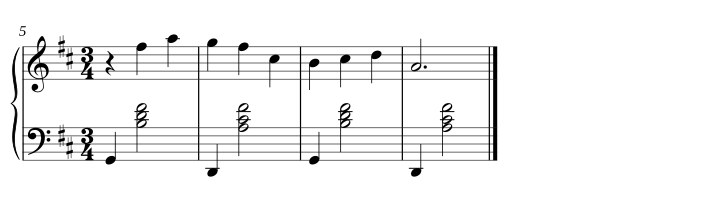
MP3 original · Fragmento de la transcripción original · Fragmento del MusicXML corregido · Grabación, fechas y atribución
Elige según lo que suena en tu MP3
| Tu MP3 contiene | Elige | Qué revisar |
|---|---|---|
| Una voz o un instrumento | Un instrumento o una voz, 10 créditos por pieza | La melodía y los acordes que toque ese instrumento, en un solo pentagrama. Revisa la duración de las notas y la indicación de compás inicial de 4/4 |
| Solo piano, con ambas manos | Piano solo, 10 créditos por pieza | Ambas manos, las barras de compás y el pedal. Escucha si faltan notas graves y revisa si hay barras de compás mal colocadas |
| Voz con una banda o varios instrumentos | Una banda o varios instrumentos, 30 créditos por minuto | Un pentagrama para cada parte. Revisa la lista de instrumentos y el precio antes de empezar |
Las dos primeras opciones admiten 6 minutos (15 con Plus). La opción de banda admite 6 minutos con una cuenta gratis o 30 con Plus. Si eliges un solo instrumento para una mezcla con muchas partes, algunas pueden perderse; cambiar la tasa de bits del MP3 no las separará.
Cómo funciona
- Elige arriba el MP3. El espacio de trabajo se abre con él; si antes tienes que iniciar sesión, el archivo te espera.
- Indica qué suena: un instrumento o una voz, piano solo o una banda. Los dos primeros consumen 10 créditos; con una banda, ves el precio antes de empezar.
- La partitura se abre en unos minutos. Reprodúcela junto a la grabación, pasa de una a otra y corrige las notas que suenen mal.
- Descarga el PDF. Con Plus, lleva el MusicXML o el MIDI a MuseScore, Dorico, Sibelius o un DAW.
Lo que aportas y lo que obtienes
Lo que aportas
- Un archivo MP3, WAV, M4A, FLAC, OGG o AIFF
- Un video, por su sonido
- Una voz, un instrumento, piano solo o una banda
Lo que obtienes
- Una partitura que puedes reproducir y editar
- Un PDF para imprimir
- MP3 o WAV de la partitura
- Para descargar MusicXML y MIDI necesitas Plus o un paquete de créditos comprado
¿La compresión del MP3 cambia las notas?
A 320 kbit/s, apenas. En nuestras pruebas del 5 de octubre de 2026 con tres motores de transcripción, un MP3 de 320 kbit/s cambió el F1 de ataque (onset) como máximo en 0,002 respecto al archivo sin pérdida. Las pruebas abarcaron 12 grabaciones de guitarra, 50 interpretaciones de piano sintetizadas y material de banda, así que no garantizan lo mismo para todas las grabaciones.
Un MP3 de buena calidad sirve, y no hace falta buscar antes un WAV. Importan más una parte clara y poco ruido de fondo. La comparación entre MP3 y WAV incluye los archivos, los ajustes y los resultados.
Revisa cuatro compases antes de imprimir
- Compara la misma frase en el MP3 y en la partitura. Revisa la primera nota del bajo y la nota más aguda de la melodía para detectar errores de octava.
- Cuenta los tiempos mientras escuchas la grabación. Confirma la indicación de compás y dónde empieza cada compás, sobre todo si la interpretación de piano se va ralentizando.
- Repite cuatro compases en bucle y escucha si faltan notas, sobran o duran menos de lo debido. Corrige esas notas antes de revisar la siguiente frase.
- Conserva la versión original y luego descarga y abre el resultado. Que el PDF se vea bien no demuestra que las notas sean correctas.
Nuestras pruebas de precisión de la transcripción detallan las grabaciones, la configuración y los errores. Miden aspectos distintos a los de la prueba de compresión MP3 anterior.
Qué da un buen resultado
- Una parte clara en primer plano: una voz, un solo instrumento o un piano solo.
- Poca reverberación o ruido de público. Una grabación con el teléfono en una sala tranquila es suficiente.
- El tempo, si lo conoces. ScoreStarling lo detecta, pero escribir los tiempos por minuto es más fiable.
Conviene saber
- Un instrumento o una voz se escribe en un pentagrama en 4/4, que puedes cambiar. Las partituras de piano solo y de banda toman el compás que encuentran en la interpretación.
- El piano solo tiene su propia página, audio de piano a partitura, y también la tiene una banda con una parte para cada intérprete: grabación de banda a partitura.
- La guitarra, el bajo y el ukelele pueden mostrar la TAB debajo del pentagrama. Elige Pentagrama y TAB en el espacio de trabajo, o consulta audio a tablatura de guitarra.
- Las descargas de audio reproducen la partitura con sonidos de instrumentos. No son tu grabación dividida en pistas.
- ¿Partes de otra cosa? La transcripción de música con IA enumera todas las herramientas según lo que tengas.
Preguntas y respuestas
¿Es gratis convertir un MP3 en partitura?
Los primeros 30 segundos son gratis y no necesitas cuenta. Si inicias sesión, una pieza completa cuesta 10 créditos y, aun así, puedes pedir antes la vista previa gratis de 30 segundos. Una cuenta gratis recibe 100 créditos al mes. Una voz, un instrumento o piano solo consume 10 créditos por pieza, con descargas de PDF, MP3 y WAV; en una cuenta gratis, el PDF lleva una pequeña marca de agua. Una banda, con cada instrumento en su propio pentagrama, cuesta 30 créditos por minuto una vez que aceptas el precio. Consulta los precios.
¿Puedo convertir una canción en partitura?
Sí. Elige Banda o varios instrumentos para que cada parte tenga su propio pentagrama; cuesta 30 créditos por minuto, y ves el precio antes. Si una parte destaca, como una voz o un instrumento solista, Un instrumento o una voz escribe esa parte por 10 créditos y cubre los primeros 6 minutos (15 con Plus).
¿Cuánto puede durar el MP3?
Hasta 95 MiB. Un instrumento o una voz y piano solo cubren los primeros 6 minutos (15 con Plus); una banda cubre hasta 30 minutos (6 sin Plus). El espacio de trabajo te muestra cuánto va a cubrir antes de empezar.
¿Puedo obtener también MusicXML o MIDI?
Sí, con una suscripción Plus activa. Todas las cuentas pueden descargar el PDF, el MP3 y el WAV.
¿Un WAV funciona mejor que un MP3?
No a 320 kbit/s. En nuestra prueba de octubre de 2026, los MP3 a esa tasa difirieron de los originales sin pérdida en un puñado de notas entre varios miles. Una grabación limpia en la que destaque la parte que quieres importa mucho más. Consulta MP3 frente a WAV para transcribir.
Más herramientas
-
Partitura de YouTube
Pega un enlace de YouTube o Bilibili y obtén una partitura que puedes reproducir, corregir e imprimir. Los primeros 30 segundos son gratis, sin cuenta.
-
Nota de voz a partitura
Canta, tararea o sube una nota de voz y obtén la melodía como partitura que puedes escuchar, corregir, transportar e imprimir. Los primeros 30 segundos son gratis.
-
¿Afecta el MP3 a la transcripción? Medimos WAV frente a MP3
Tres motores de transcripción, las mismas grabaciones en WAV, MP3 y AAC. A 320 kbit/s, el MP3 movió el F1 de ataque 0,002 como máximo y mantuvo la duración.