Dein neuer Musikbegleiter
ScoreStarling ist ein All-in-one-KI-Assistent für Noten. Bitte Starling um alles, was deine Musik braucht: einen Song transkribieren, ein PDF oder Foto lesen, Akkorde ergänzen, transponieren, vereinfachen, Gitarrentabs schreiben oder für dein Instrument arrangieren.
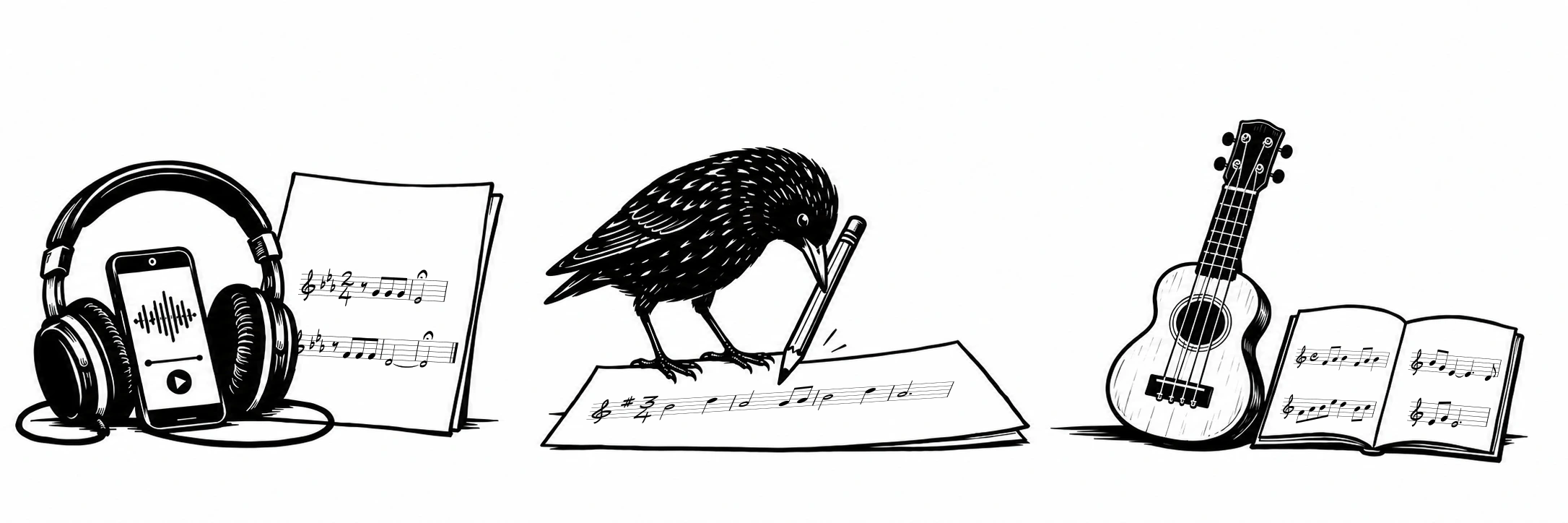
Ein illustriertes Beispiel, kein Live-Assistent: Ein Musiker summt eine Melodie. Auf dem Papier entsteht eine Wellenform. Starling wandelt sie erst in MIDI und dann in Noten um. Der Musiker bittet um G-Dur, dann um eine Begleitung mit einfachen Akkorden für die linke Hand und schließlich um Gitarrentabulatur. Jede Änderung wird in der Partitur umgesetzt, bevor die nächste Anfrage beginnt.
Dafür wird ScoreStarling genutzt

Halte fest, was du gespielt hast
Halte eine Melodie aus deinem Sprachmemo oder einer Aufnahme deines Spiels in Noten fest.

Für jeden die passende Einzelstimme
Prüfe die Band-Partitur und drucke dann für jeden eine eigene Einzelstimme aus.

Hör dir gedruckte Noten an
Öffne ein PDF oder ein scharfes Foto gedruckter Noten und starte die Wiedergabe.

Lies Noten auf deine Art
Lies die Partitur auf einem Notensystem, als Gitarrentabulatur oder in Ziffernnotation (Jianpu) und transponiere sie für dein Instrument.
Jede Note im Griff
Klicke auf eine Note, ändere sie und höre das Ergebnis sofort – jede Änderung lässt sich rückgängig machen
Höre Partitur und Aufnahme im Vergleich
Die Partitur wird synchron zu deiner Aufnahme abgespielt. Spiele einen Takt in Schleife ab, bis er richtig klingt.
Ändere die Details
Verschiebe eine Note, ändere einen Rhythmus oder füge Dynamik hinzu. Jede Änderung lässt sich rückgängig machen.
Passe die Noten an, damit sie spielbar sind
Transponiere die Partitur und lies sie auf einem Notensystem, als Gitarrentabulatur oder in Ziffernnotation.
Starling ist da, wo du arbeitest
Bitte Starling, Musik in Noten aufzuschreiben, die Tonart zu ändern oder eine Passage leichter spielbar zu machen
-
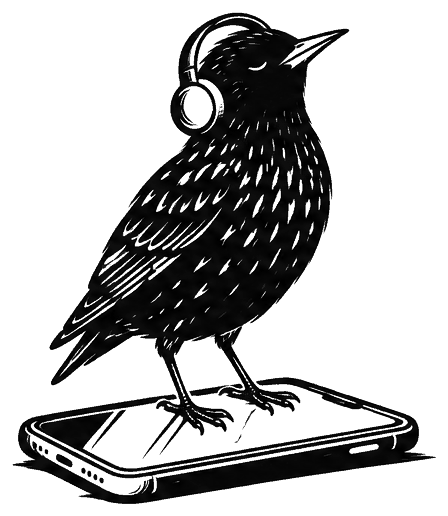
Jede Musik kann der Anfang sein
Starte mit einer Aufnahme, einem Video-Link oder einem PDF. Sag Starling, was du spielen möchtest.
-
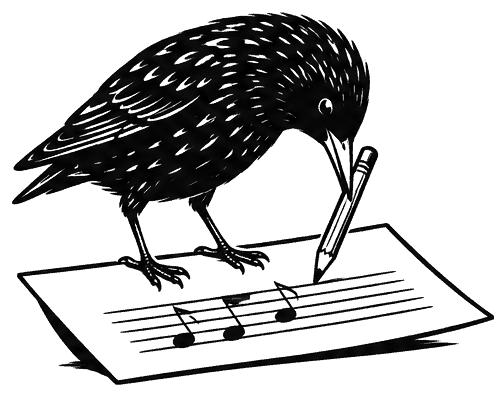
Arbeite an deiner vorhandenen Partitur
Wähle eine Passage aus und sag, was du ändern möchtest. Jede bearbeitete Note siehst du direkt in deiner Partitur.
-
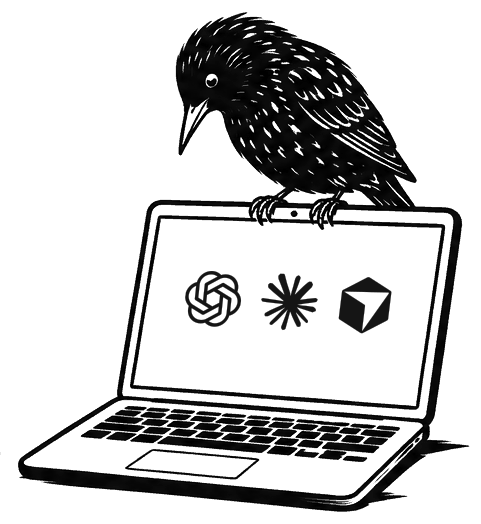
Oder nutze deinen eigenen KI-Assistenten
Nutze dieselben Partituren und Werkzeuge in ChatGPT, Claude, Cursor oder einem anderen Assistenten.