악보를 기타 타브 악보로 변환
악보나 악보 파일을 열어 내 튜닝에 맞는 기타 TAB으로 읽어 보세요.
악보나 악보 파일을 여기에 끌어다 놓으세요
인쇄된 오선보 PDF나 이미지, MusicXML, MIDI, ABC를 지원해요. 악보가 보표 아래에 TAB이 붙은 상태로 열려요.
- 무료
- 내 MusicXML, MIDI, ABC 파일
- 튜닝
- 표준, 드롭, 오픈, 7현, 베이스, 우쿨렐레
- 다운로드
- PDF, 텍스트 TAB
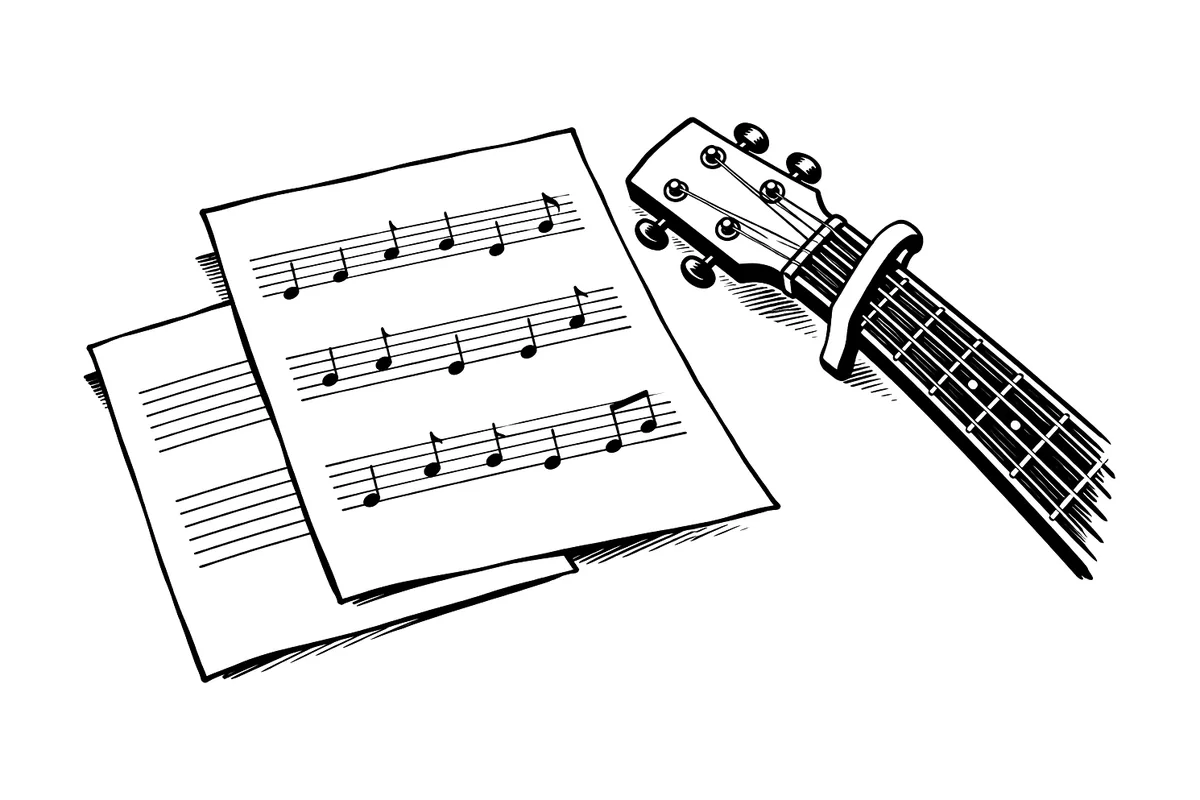
설치 없이 온라인에서 악보를 기타 타브 악보로 변환할 수 있어요. 인쇄된 악보의 PDF나 사진, 또는 MusicXML, MIDI, ABC 파일을 열면 내가 쓰는 튜닝과 카포에 맞춰 보표 아래에 TAB이 붙은 악보나 TAB만 따로 볼 수 있어요. 모든 줄과 프렛은 직접 바꿀 수 있어요. 가지고 있는 악보 파일은 무료로 열 수 있고, PDF나 사진은 10크레딧이에요.
환희의 송가같은 4마디의 변환 전과 후
Guitar · Standard
  1                 2                 3                 4
e|-0---0---1---3---|-3---1---0-------|-------------0---|-0---------------|
B|-----------------|-------------3---|-1---1---3-------|-------3-3-------|
G|-----------------|-----------------|-----------------|-----------------|
D|-----------------|-----------------|-----------------|-----------------|
A|-----------------|-----------------|-----------------|-----------------|
E|-----------------|-----------------|-----------------|-----------------|
사용 방법
- 위에서 파일을 선택하세요. 필요하면 먼저 로그인한 뒤 ‘오선보와 TAB’이 선택된 상태로 워크스페이스가 열려요.
- ‘악보 만들기’를 누르세요. 가지고 있는 악보 파일은 크레딧이 들지 않고, PDF나 사진은 10크레딧이 들어요.
- 악보가 보표 아래에 TAB이 붙은 채로 열려요. ‘TAB’을 다시 누르면 TAB만 표시되고, ‘오선보’를 누르면 TAB이 꺼져요.
- ‘악보 설정’의 ‘기타 타브 악보’에서 튜닝, 카포, 줄을 고르는 방식을 설정하세요.
- PDF를 다운로드하거나, ‘다른 형식’에서 텍스트 TAB을 다운로드하세요.
준비할 것과 결과물
준비할 것
- 인쇄된 오선보 PDF 또는 이미지
- MusicXML, MIDI, ABC 파일
- 이미 TAB 보표가 있는 파일, 한 번만 읽어요
결과물
- 보표 아래에 TAB이 붙은 악보, 또는 TAB만
- 내 튜닝과 카포, 그리고 내가 고른 줄
- PDF와, 붙여 넣을 수 있는 텍스트 TAB
- TAB이 포함된 Guitar Pro와 MusicXML 파일(Plus 구독 중)
파일 종류별로 TAB에 반영되는 정보
악보에는 음표만 있고 줄 정보는 없어서, 줄을 어디에서 가져오는지는 파일 종류에 따라 달라요.
| 준비할 것 | 음표 | 줄과 프렛 |
|---|---|---|
| 악보 제작 프로그램에서 내보낸 깨끗한 PDF | 페이지에서 읽음 | 내 튜닝에 맞춰 선택 |
| 휴대폰 사진이나 인쇄된 파트보 스캔본 | 페이지에서 읽음. 사진은 인식이 덜 정확하니 확인해 주세요 | 내 튜닝에 맞춰 선택 |
| TAB이 없는 MusicXML, MIDI, ABC | 적힌 그대로 사용 | 내 튜닝에 맞춰 선택 |
| MuseScore나 Guitar Pro에서 내보낸, TAB 보표가 있는 MusicXML | 한 번만 읽어서 중복되지 않음 | 튜닝과 카포와 함께 유지됨 |
| Guitar Pro 파일(.gp, .gpx, .gp3–.gp5) | 적힌 그대로 사용 | 튜닝과 함께 유지됨 |
여기서는 소리를 듣지 않기 때문에 비교할 녹음이 없어요. 결과를 처음에 사용한 악보 페이지와 비교해 확인해 주세요. 녹음으로 TAB을 만들려면 오디오 기타 타브 악보 변환을 참고해 주세요.
내 튜닝, 내 카포, 내 줄
- 표준 튜닝E A D G B E
- 드롭 DD A D G B E
- 반음 내림E♭ A♭ D♭ G♭ B♭ E♭
- 온음 내림D G C F A D
- 드롭 CC G C F A D
- DADGADD A D G A D
- 오픈 GD G D G B D
- 오픈 DD A D F♯ A D
- 오픈 EE B E G♯ B E
- 7현B E A D G B E
- 베이스E A D G, 드롭 D, 5현·6현
- 우쿨렐레G C E A, 바리톤은 D G B E
- 카포는 12프렛까지 설정할 수 있어요. 프렛 번호는 카포를 기준으로 매기고, 첫 마디 위에 “카포 2프렛”처럼 표시돼요.
- ‘낮은 프렛 우선’은 악보 제작 프로그램처럼 모든 음표를 가능한 한 낮은 프렛에 적어요. ‘포지션 이동 최소화’는 음악이 멀리 벗어나기 전까지 손이 한 포지션에 머물도록 해요. 기타 TAB은 줄과 프렛을 어떻게 정할까에서 두 방식을 모두 볼 수 있어요.
- 음표를 선택하면 같은 음높이의 다른 줄로 옮기거나 프렛 번호를 직접 입력할 수 있어요. Alt(Mac에서는 Option)와 Shift를 누른 채 위 또는 아래 화살표를 누르면 음표가 한 줄씩 옮겨져요.
참고 사항
- TAB 표시, 튜닝 선택, 음표를 다른 줄로 옮기는 일은 재생되는 소리를 바꾸지 않아요. 프렛 번호를 직접 입력하면 그 음표의 음높이가 바뀌어요.
- 휴대폰 사진과 손글씨 악보는 인식이 잘 안 돼요. 악보 제작 프로그램에서 내보낸 깨끗한 PDF가 가장 잘 인식돼요.
- 벤딩, 슬라이드, 해머링, 리듬 슬래시, 코드 다이어그램은 기보되지 않고, 한 곡 전체에 튜닝과 카포 하나만 적용돼요.
- ScoreStarling이 내보낸 MusicXML을 MuseScore에서 열면 모든 줄과 프렛은 그대로지만 카포는 빠져서, 프렛 번호가 너트부터 매겨져요.
네 줄 멜로디 파트는 오디오를 우쿨렐레 TAB으로를 보세요. 숫자가 낯설다면 TAB 읽는 법부터 시작해요.
질문과 답변
악보를 기타 타브 악보로 변환하는 건 무료인가요?
가지고 있는 MusicXML, MIDI, ABC 파일은 무료로 열 수 있고, 그 파일의 TAB과 PDF, 텍스트 TAB도 무료예요. 악보 PDF나 사진은 곡당 10크레딧이 들어요. 무료 계정의 PDF에는 작은 워터마크가 들어가고, TAB이 포함된 MusicXML과 Guitar Pro 파일은 Plus 구독 중에 받을 수 있어요. 자세한 내용은 요금을 확인해 주세요.
어떤 악보가 TAB으로 잘 바뀌나요?
멜로디, 리드 시트, 또는 기타·베이스·우쿨렐레용으로 쓴 파트가 잘 맞아요. 피아노의 양손 음은 여섯 줄에 맞는 경우가 드물어서, 악보대로 연주할 수 없는 음표는 빨간색으로 표시되고 어떤 음을 남길지는 직접 고를 수 있어요.
어떤 파트가 TAB이 되나요?
파트 이름과 악기를 보고 찾아낸 모든 기타, 베이스, 우쿨렐레 파트가 TAB이 되고, 악보에 파트가 하나뿐이면 그 파트가 TAB이 돼요. 다른 파트를 TAB으로 보려면 ‘악보 설정’의 ‘기타 타브 악보’에서 선택해 주세요.
파일에 이미 TAB이 있어요. 어떻게 되나요?
MuseScore, Guitar Pro 등 다른 앱에서 내보낸, TAB 보표가 있는 MusicXML 파일은 한 번만 읽기 때문에 음표가 중복되지 않고, 튜닝과 카포, 줄도 그대로 유지돼요. Guitar Pro 파일(.gp, .gpx, .gp3–.gp5)도 튜닝과 줄까지 함께 읽어요.
TAB을 일반 텍스트로 받을 수 있나요?
네. ‘다운로드’의 ‘다른 형식’에서 ‘텍스트 TAB’을 선택하면 줄마다 프렛 번호를 적은 텍스트가 만들어져서 메시지나 게시글에 바로 붙여 넣을 수 있어요.
더 많은 도구
-
오디오 기타 타브 악보 변환
기타, 베이스, 우쿨렐레 녹음을 내 튜닝과 카포에 맞는 오선보와 TAB으로 바꿔요. 줄과 프렛도 고칠 수 있어요. 처음 30초는 무료예요.
-
PDF 악보 MIDI 변환
인쇄된 악보의 PDF나 선명한 사진을 듣고 고칠 수 있는 악보로 읽어 MIDI·MusicXML로 내보내요. 처음 30초는 무료예요.
-
기타 타브 악보는 줄과 프렛을 어떻게 고를까
한 음높이는 최대 여섯 줄에 놓일 수 있어요. 앱이 줄을 고르는 방식, 낮은 프렛 규칙이 불편한 경우, TAB이 한 옥타브 높게 나오는 이유를 설명해요.